
Bitvise Tunnelier digunakan untuk aplikasi SSH Client. Pada artikel kali ini kita akan belajar cara menggunakan Bitvise Tunnelier untuk browsing. Sebetulnya banyak sekali penggunaan Bitvise Tunnelier selan untuk browsing. Namun kali ini kita fokus pada proses koneksi SSH dan setting browser saja.
Pada artikel sebelumnya telah dijelaskan tentang cara instal Bitvise Tunnelier SSH Client dan cara membuat akun SSH gratis. Sebelum menjalankan tutorial menggunakan SSH Client berikut ini saya anggap kita telah berhasil menginstal Bitvise Tunnelier SSH Client dan berhasil membuat akun SSH gratis di fastssh.com.
Tutorial tentang cara menggunakan berikut ini saya bagi menjadi 5, yaitu:
- Cara memasukkan akun SSH
- Cara setting listen port SSH
- Cara login atau konek SSH
- Cara setting browser menggunakan SSH
- Cara menyimpan dan load profile SSH
Pada tutorial ini saya gunakan akun SSH gratis yang baru saja saya buat dari fastssh.com berikut ini:
- Username SSH : fastssh.com-evieta
- Password SSH : evieta
- Host IP Addr : id.serverip.co
- Date Created : 25-February-2015
- Date Expired : 28-February-2015
Cara memasukkan akun SSH pada Bitvise Tunnelier

- Host, diisi dengan Host IP Addr
- Port, bisa diisi 22 untuk openSSH atau 443 untuk Dropbear, silahkan pilih saja.
- Username, diisi dengan Username SSH
- Initial method, pilih password
- Password, diisi dengan password SSH
Cara setting listen port pada Bitvise Tunnelier
Dan berikut ini langkah-langkah setting listen pada Bitvise Tunnelier:
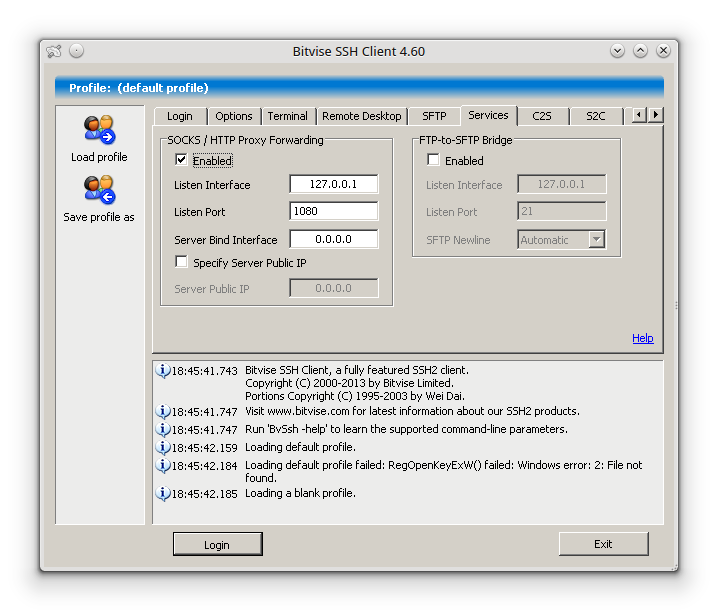
- Klik tab Service lalu centang opsi dibawah SOCKS / HTTP Proxy Forwarding.
- Listen Interface, diisi 127.0.0.1
- Listen Port, diisi 1080 (sebetulnya boleh diisi bebas misal 1081, 1082 dan sebagainya)
- Untuk lebih jelas, perhatikan gambar berikut ini.
Cara login atau konek SSH
Setelah setting listen port, selanjutnya kita bisa konek atau login SSH. caranya dengan klik tombol login pada tab Login. Pastikan sebelum login, kita telah terhubung ke jaringan internet lebih dahulu. Jika login berhasil, akan ada pemberitahuan login Succeeded pada status Bitvise Tunnelier.

Jika ada konfirmasi Host key Verification seperti ini, klik saja Accept and Save agar selanjutnya kita tidak diberi konfirmasi lagi.

Cara setting browser menggunakan SSH
Setelah proses login SSH berhasil, selanjutnya kita tinggal setting proxy pada browser untuk di listen ke servise SSH yang telah kita setting listen interface dan listen port-nya tadi.
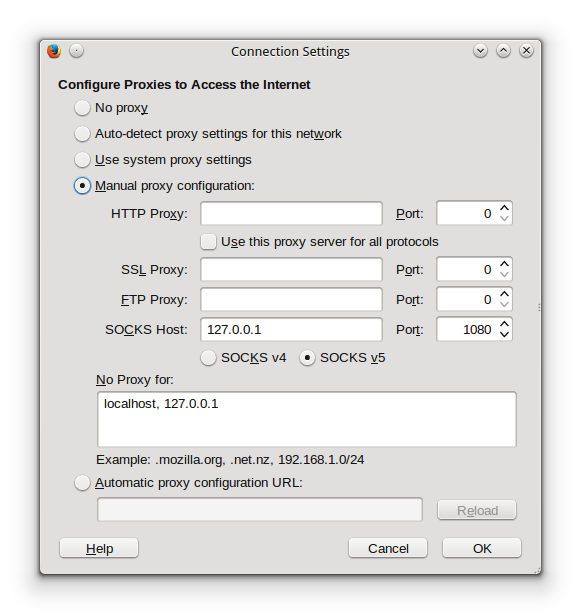
Berikut ini contoh setting menggunakan SSH untuk browser firefox:
- Klik Edit -> Preference -> Advanced -> Network
- Pada tombol Setting pada bagian Connection
- Klik Manual Proxy Configuration
- Pada SOCK Host, isi dengan 127.0.0.1 lalu pada port isi dengan 1080 (sama dengan setting service pada Bitvise Tunnelier tadi)
- Coba buka sebuah halaman website, misalnya www.google.com. Jika berhasil berarti kita telah berhasil konek menggunakan SSH.
- Lebih jelas tentang setting proxy pada firefox, perhatikan gambar berikut ini.
Cara menyimpan dan load profil akun SSH pada Bitvise Tunnelier
Selanjutnya untuk me-load profile SSH dari file ini kita tinggal klik Load Profile lalu pilih file yang telah disimpan tadi. Untuk lebih jelasnya silahkan lihat gambar berikut ini.

Demikian tutorial tentang cara menggunakan Bitvise Tunnelier SSH Client. yang perlu diperhatikan juga adalah aplikasi ini tidak hanya dipakai untuk trik internet gratis, tetapi juga bisa membantu mempercepat koneksi internet kita. Penjelasannya insyaAllah dapat dibaca pada artikel selanjutnya.
