Nulis-Ilmu.com

Tutorial Elektronika dan Komputer

  • Home
  • Elektronika
  • Komputer
  • Javascript

3 Tips Sederhana Membuat Battery Laptop Panjang Umur

22 Februari 2015 By Eko Purnomo

Battery adalah salah satu komponen vital sebuah laptop. Seperti layaknya sebuah handphone atau smartphone, sebuah laptop sejatinya merupakan sebuah perangkat mobile yang dirancang untuk bisa dioperasikan tanpa harus menggunakan sumber daya listrik PLN. Untuk membuat battery laptop menjadi lebih awet dan panjang umur, berikut ini saya bagikan beberapa tips saya saya rangkum dari berbagai sumber di internet.

1. Segera lepaskan charger jika telah mencapai 100%

Tips ini saya peroleh dari wired.com, dimana ditulis “Keeping Your Laptop Plugged in All the Time Will Kill Its Battery Faster” yang artinya jika kita membiarkan laptop dalam kondisi dicharge sepanjang waktu akan “membunuh” battery lebih cepat.

Menurut Isidor Buchmann, CEO dari Cadex Electronics bahwa idealnya setiap orang akan mengisi baterai sampai 80 persen kemudian membiarkan mengalir ke sekitar level 40 persen. Tips ini akan memperpanjang umur baterai , dalam beberapa kasus sebanyak empat kali.

Penjelasannya adalah saat dicharge, setiap sel dalam baterai lithium-polymer diberi tegangan pada level tertentu. Semakin tinggi persentase charge, semakin tinggi level tegangan yang diberikan. Ini membuat cel-cell didalam battery berada dalam tekanan dan memperpendek umur battery.

Sebagai contoh, Battery University menyatakan bahwa baterai yang terisi 100 persen akan memiliki siklus pengosongan sekitar 300 sampai 500 kali, sedangkan baterai terisi 70 persen akan memperoleh siklus pengosongan lebih banyak, yaitu sekitar 1,200 sampai 2,000 kali.

2. Hematlah pemakaian battery

Hal ini didasarkan pada prinsip dasar jika sebuah komponen elektronik bekerja semakin keras maka umur pakainya akan semakin pendek. Jadi membuat battery “nyaman” akan memperpanjang umur battery. Sel-sel didalam battery akan awet dan tentu membuat battery menjadi awet.

Untuk meringankan beban battery selama penggunaan laptop, ada beberapa hal yang bisa dilakukan yaitu diantaranya :

  • Kurangi membuka banyak program secara bersamaan (multi tasking), terutama untuk program yang tidak perlu. Ini termasuk membuka banyak tab pada browser.
  • Atur cahaya layar secukupnya, jangan terlalu terang karena layar termasuk salah satu yang menguras battery.
  • Matikan hardware ketika sedang tidak digunakan,seperti misalnya Wi-Fi dan bluetooth.
  • Ambil CD/DVD dari drive setelah tidak digunakan, ini akan mengurangi pemakaian battery sekaligus meningkatkan kinerja file manager.
  • Matikan proses-proses background yang tidak penting.
  • Awasi penggunaan RAM, jangan sampai kekurangan karena akan membaca virtual RAM pada harddisk yang mengakibatkan boros battery dan menyebabkan umur battery dan umur harddisk menurun.
Dengan menghemat battery, insyaAllah battery akan lebih awet seperti komponen elektronika pada umumnya.

3. Hindari sering kehabisan battery dibawah 10%

Tips ini saya peroleh dari artikel tentang battery smartphone yang diterbitkan oleh website www.gizmodo.com.au yaitu “How To Take Care Of Your Smartphone Battery The Right Way“. Pada tulisan ini memang yang dibahas adalah battery smartphone, namun karena battery laptop dan battery smartphone sama-sama berjenis lithium maka tips ini saya anggap relevan dan berlaku juga untuk battery laptop.
Perilaku mengecharge batery harus dilakukan setelah battery habis dulu berlaku untuk battery charge jenis Nickel Cadmium (Ni-Cd). Ini terjadi karena ada efek memori pada cell battery berjenis Ni-Cd tersebut. Yang jadi masalah adalah battery laptop menggunakan Lithium (Li-On) yang jelas-jelas berbeda dengan Ni-Cd. Karakter sel pada battery lithium akan mengalami degradasi yang cukup signifikan jika sering habis apalagi sampai 0 % (benar-benar habis).
Pengalaman ini sudah dialami oleh teman-teman pengguna smartphone, dan akibatnya performa battery mereka berkurang drastis meski umur battery baru sekitar 6 bulan sampai 1 tahun.
Hal ini sebenarnya sudah diantisipasi oleh program komputer dengan memberikan peringatan ketika battery berada dibawah 20% atau dibawah 15%. Dengan menjaga level battery tetap berada ditengah akan membuat battery lebih awet tentunya.
Tips ini juga berlaku jika kita tidak menggunakan laptop dalam waktu yang lama, dimana battery laptop harus tetap dijaga jangan sampai kehabisan apalagi sampai 0% tadi.
Demikian 3 tips sederhana untuk membuat battery laptop menjadi lebih awet dan panjang umur. Perlakukan battery dengan baik dan pada akhirnya nanti battery akan “berlaku baik” kepada kita.

Filed Under: Komputer

Download Driver ASUS X452C Windows 7 32bit

22 Februari 2015 By Eko Purnomo

Pada artikel ini akan saya bagikan link download driver laptop ASUS X452C untuk Windows 7 32bit. Sebenarnya saat membeli laptop ASUS X452C ini sudah disertai CD Driver, namun sayangnya hanya tersedia untuk driver Windows 8 64bit. Saat mau download disitusnya pun hanya tersedia untuk versi Windows 8 64bit dan Windows 8.1 64bit. Kalau ndak percaya, silahkan cek saja disini. [Read more…]

Filed Under: Komputer Tagged With: asus x452c, driver asus x452c, driver vga asus x452c, driver wifi asus x452c, instal driver asus x452c windows 7, windows 7 32 bit

7 Langkah Belajar Komputer Untuk Pemula

21 Februari 2015 By Eko Purnomo

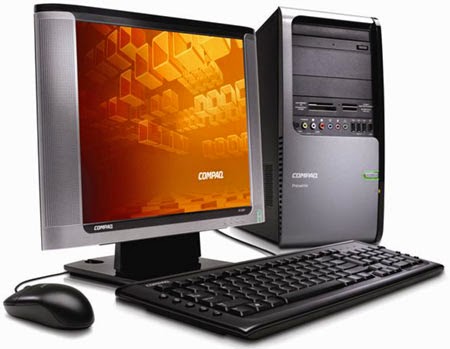
contoh komputer desktop

Saat ini peran komputer dalam kehidupan sehari-hari semakin luas dan menjangkau hampir setiap aspek kehidupan. Tentunya setiap kita dituntut untuk bisa menggunakan komputer. Sekilas bagi yang belum bisa komputer tampak bahwa komputer begitu sulit dan membingungkan. Nah, pada tulisan ini akan dijelaskan 7 langkah mudah belajar komputer untuk pemula.

Hal-hal dasar yang perlu dikuasai seperti cara memasang periperal komputer, cara menghidupkan dan mematikan komputer, dan kemampuan dasar dalam menggunakan komputer akan dijelaskan disini. Tujuan saya dengan adanya tulisan ini dapat memberi gambaran dan bahan materi bagi yang sedang belajar komputer atau yang sedang mengajari komputer.

Berikut ini 7 langkah belajar komputer untuk pemula :

1. Mengenal komputer

Komputer adalah sebuah perangkat yang bisa memproses data. Komputer terdiri dari perangkat keras (hardware), perangkat lunak(software) dan perangkat otak(brainware). Komputer bekerja berdasarkan logika sederhana yaitu input, proses dan output.

Sebagai contoh saat kita membuat dokumen, maka yang menjadi input adalah hal-hal yang ada diotak kita yang kita masukkn ke komputer melalui mouse dan keyboard. Selanjutnya pada komputer terjadi proses data yang dikerjakan oleh prosor dan ram.

Bagian output komputer saat kita mengetik adalah berupa gambar yang tampil pada layar monitor. Kemudian saat kita simpan dokumen tersebut maka outputnya adalah berupa file yang disimpan didalam harddisk atau flashdisk. Lalu saat kita mencetak dokumen, maka file dokumen yang kita ketik tadi dikirim kemesin pencetak yang disebut printer. Oleh printer, file dokumen tadi dicetak pada kertas sehingga menjadi output dokumen nyata.

2. Mengenal nama-nama hardware dan periperal komputer

Hardware adalah perangkat keras yang terbuat dari komponen elektronik dan mekanik yang mempunyai fungsi tertentu pada komputer.

blok diagram hardware komputer

Berikut ini nama-nama hardware yang umum pada komputer:

  • Power Supply, adalah perangkat penyedia tegangan supply untuk semua bagian komputer
  • Mainboard, adalah perangkat yang merupakan bagian utama komputer, berisi CMOS, Chipset dan soket-soket penghubung ke seluruh bagian komputer.
  • Prosesor, adalah otak dari komputer yang mengerjakan setiap perintah pada komputer
  • RAM, adalah memori sementara yang membantu kerja prosesor
  • Harddisk, adalah perangkat untuk menyimpan data pada komputer
  • CD/DVD ROM, adalah perangkat untuk membaca disk dalam media Cd atau DVD
  • Mouse, adalah perangkat untuk mengendalikan pointer pada layar
  • Keyboard , adalah papan ketik untuk memasukkan huruf, angka, dan karakter-karakter pada komputer
  • Monitor, adalah perangkat untuk menampilkan gambar atau teks dari komputer
  • Printer, adalah perangkat untuk mencetak dokumen kedalam kertas.

3. Memasang dan menghubungkan periperal komputer

Pada komputer desktop, tiap-tiap periperal harus dihubungkan dahulu sebelum bisa digunakan. Ada bagian-bagian kecil yang sudah dirangkai oleh teknisi didalam sebuah unit yang biasa disebut CPU. Dan ada pula bagian-bagian yang merupakan alat interaksi dengan pengguna yang tidak bisa ditaruh didalam CPU. Bagian bagian tersebut seperti misalnya mouse, keyboard, monitor, audio dan printer.

port komputer

Berikut ini beberapa panduan untuk menghubungkan periperal komputer

  • Mouse dengan model colokan bulat berwarna hijau, dipasang pada colokan hijau yang ada dibagian belakang CPU.
  • Keyboard dengan model colokan bulat berwarna merah, dipasang pada colokan merah yang ada dibagian belakang CPU.
  • Kabel dari monitor dipasang pada colokan VGA 15 pin yang ada dibelakang CPU, biasanya berwarna biru.
  • Untuk monitor dengan colokan HDMI, dipasang pada terminal HDMI yang biasanya berada disebelah colokan VGA.
  • Untuk periperal dengan koneksi USB seperti mouse, keyboard dan printer bebas dipasang pada colokan USB mana saja.
  • Pemasangan tiap-tiap periperal ini sudah dirancang untuk tidak bisa terbalik, jadi perhatikan saja letak pin dan modelnya

4. Menghidupkan dan mematikan komputer

Untuk menghidupkan komputer, kita tekan saja tombol ON yang ada dipanel depan. Setelah hidup, komputer akan melakukan beberapa proses sebelum sampai pada tampilan desktop. Silahkan tunggu beberapa saat karena proses ini memakan waktu yang agak lama tergantung dari kecepatan komputer dan sistem operasi yang digunakan.

Untuk mematikan komputer kita bisa lakukan dengan menekan tombol ON tadi sekali lagi. Secara otomatis komputer akan mulai proses shut down dan selanjutnya diikuti dengan mematikan daya pada komputer.

Jika pernah dengar istilah atau perintah “Jangan mematikan komputer melalui tombol, tapi matikan komputer dengan menu Shutdown”. Ini juga bisa dilaksanakan karena memang komputer-komputer jaman dahulu misalnya sekitar tahun 1996 saat saya masih STM masih menggunakan sistem HARD SWITCH, artinya Tombol power benar-benar memutus dan menyambung aliran listrik.

Namun untuk komputer model sekarang yang menggunakan sistem SOFT SWITCH, memtikan komputer sudah bisa bisa dilakukan dengan menekan tombol POWER. Hal ini karena oleh program, tombol POWER dirancang sama dengan klik perintah Shutdown. Jadi kita tetap menjalankan proses shut down saat mematikan komputer.

5. Mengerti prinsip kerja komputer secara sederhana

Pada langkah ketiga disebutkan jika komputer akan melakukan beberapa proses saat baru dihidupkan. Proses ini secara umum terbagi tiga, yaitu Start, Booting dan Desktop. Start adalah proses startup komputer seperti deteksi hardware, memori test dan loading setting komputer didalam bios. Bios adalah singkatan dari Basic Input Output System.

Proses selanjutnya setelah start adalah booting. Proses ini membaca data dan me-load sistem operasi yang disimpan pada harddisk. Proses booting ini relatif lebih lama dari proses startup tergantung dari sistem operasi yang diinstal dan kecepatan komputer yang digunakan. Pada proses booting komputer belum bisa dipakai.

Proses terakhir adalah tampilan desktop, yaitu tampilan layar dengan wallpaper dan icon-icon serta sebuah taskbar dengan start menu. Pada tahapan ini komputer akan meload beberapap program yang diset jalan saat start up seperti antivirus. Setelah semua selesai baru kita bisa memakai komputer untuk mengerjakan tugas sehari-hari atau sekedar browsing atau nge-game.

6. Mengerti aplikasi File Explorer dan beberapa operasi dasar file

File adalah istilah untuk menamakan data yang tersimpan dlam komputer. Untuk mengelola sebuah file kita memerlukas sebuah file explorer seperti pada Windows dikenal dengan Windows Explorer. Dengan aplikasi file explorer, kita bisa melakukan beberapa operasi dasar file seperti copy file, pindah file dan hapus file.

Copy file artinya kita membuat salinan sebuah file. Caranya dengan klik kanan pada file lalu pilih Copy dan pada folder baru kita klik kanan lagi pilih Paste. Pindah file (Move) caranya seperti Copy file, hanya saja saat klik kanan pada file yang dimaksud, kita pilih Cut. Untuk menghapus file, kita klik pada file tersebut lalu tekan tombol Delete pada Keyboard, atau klik kanan pada file pilih Delete.

7. Bisa menjalankan sebuah program

Inti dari menggunakan komputer sesungguhnya terletak pada program aplikasi. Seperti pada langkah nomor 6 kita telah belajar untuk menjalankan program Windows Explorer. Untuk menjalankan sebuah program pada komputer, kita tinggal klik Link Shortcut Program yang ada pada Start Menu atau klik icon pada desktop.

Untuk bisa menggunakan sebuah program, misalnya Microsoft Word atau Microsoft Eexcel, kita harus belajar secara khusus mengenai program tersebut. Untuk memahami cara menggunakan program kecil seperti multimedia player atau game biasanya membutuhkan waktu yang lebih singkat daripada harus mengerti cara mengetik dengan Microsoft Word misalnya.

Demikian beberapa langkah belajar komputer untuk pemula, semoga bisa menjadikan bahan materi pembelajaran bagi yang akan mulai belajar komputer atau yang sedang dalam tugas mulia mengajarkan komputer kepada sesama. Semoga komputer membuat hidup kita menjadi lebih baik. Amin.

Filed Under: Komputer

Cara Mudah Mencari dan Download Driver Pada Windows

21 Februari 2015 By Eko Purnomo

driver windows

Berikut ini saya bagikan trik untuk mencari dan download driver untuk semua hardware pada Windows seperti Windows Xp dan Windows 7. Trik ini berasal dari pengalaman saya saat membantu teman untuk instal driver pada notebook ASUS X452C yang menggunakan sistem operasi Windows 7.

Masalahnya terjadi saat akan mendownload di situs resmi ASUS, ternyata driver yang disediakan hanya support untuk Windows 8 saja. Jadi harus putar otak untuk bisa mendapatkan driver ASUS X452C nya.

Dengan trik ini kita bisa mengenali semua driver yang ada pada komputer, baik yang sudah diinstal maupun yang belum terinstal. Setelah proses deteksi semua hardware, kita bisa langsung menuju link download hardware yang sesuai untuk kemudian bisa didownload dan diinstal pada komputer. Caranya relatif simpel dan yang pasti kita tidak akan stress karena kebingungan dalam mencari driver di internet.

Apa itu Driver ?

Driver adalah sebuah perangkat lunak yang membuat hardware atau perangkat keras dikenali dan bisa digunakan pada sebuah sistem operasi misalnya pada Windows atau Linux. Khusus untuk driver pada Windows kita sering mengalami kesulitan saat mencari driver terutama untuk mainboard yang lama dan sudah hilang CD drivernya atau juga seperti yang tadi saya alami yaitu driver yang tidak disupport oleh pembuat atau pabriknya.

Cara Mudah Mencari dan Download Driver pada Windows

  1. Download dan instal software driver indentifier yang disediakan oleh www.driverdouble.com dialamat //www.driverdouble.com/files/driveridentifier_setup.exe.
  2. Setelah berhasil, jalankan program Driver Identifier pada Start Menu. Jika benar akan tampil seperti ini.
    driver identifier windows
  3. Centang opsi “i dont have internet connection” lalu klik tombol Scan Drivers.
  4. Tunggu beberapa saat sampai proses identifikasi driver selesai.
  5. Kemudian kita akan diminta menyimpan file hasil proses identifikasi dalam format HTML yang secara default bernama drivers.html.
  6. Silahkan simpan pada lokasi bebas, yang penting ingat saat membukanya nanti.
  7. Close program Driver Identifier.
  8. Sebelum proses selanjutnya sebaiknya login dulu pada website www.driverdouble.com, misalnya saya pilih menggunakan login via facebook saja.
  9. Buka file drivers.html yang hasil identifier tadi pada browser.
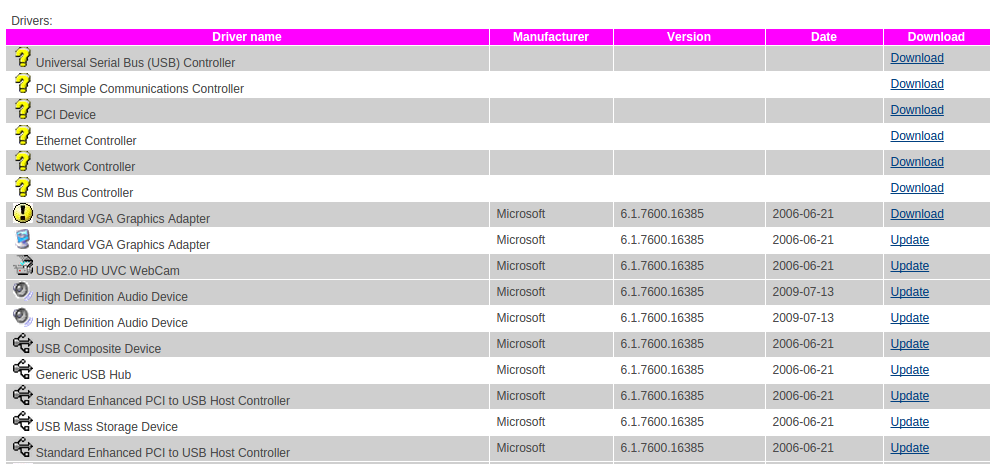
  10. Berikut ini contoh tampilan drivers.html untuk notebook ASUS X452C milik teman saya.
    detail hardware notebook asus x452c

  11. Silahkan klik link download pada driver yang akan kita instal, misalnya saya klik Simple PCI Communication.
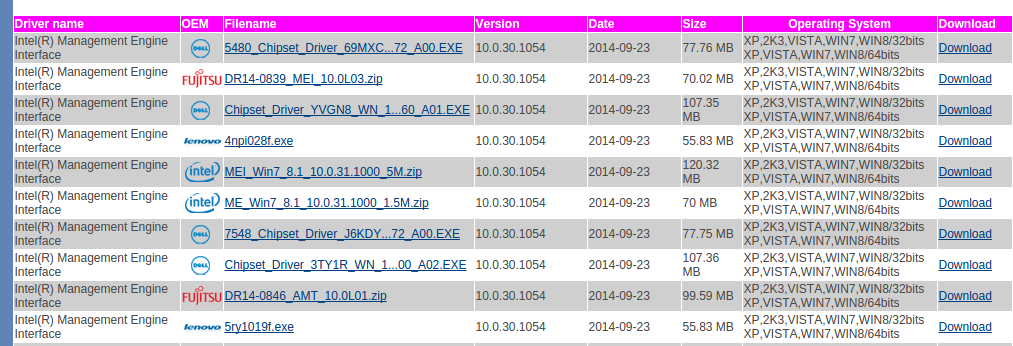
  12. Akan tampak beberapa driver yang tersedia dan bisa di download.
    detail pci driver list notebook asus x452c
  13. Klik pada salah satu driver, akan tampil link download seperti ini.
    detail pci driver notebook asus x452c
  14. Klik icon download yang warna hijau, akan tampak halaman download berikut ini.
    download pci driver notebook asus x452c
  15. Silahkan klik yang option 1 saja yang tidak memerlukan premium member, yaitu “Click here to download from manufacturer server“.
  16. Jika tidak berhasil, silahkan pilih driver yang lain yang tampil pada langkah ke-11.
  17. Cara ini sudah saya buktikan untuk mencari driver notebook ASUS X452C milik teman dan berhasil.
Demikian cara mudah untuk membantu mencari driver hardware pada komputer Windows. Cara ini ditujukan bagi yang kesulitan mengidentifikasi hardware sehingga kesulitan mencari di Google. Untuk hardware yang teridentifikasi misalnya sudah tahu tipe mainboardnya, bisa langsung download dari situs resminya saja.

Filed Under: Komputer

Cara Instal Update KB2685811 pada Windows 7

21 Februari 2015 By Eko Purnomo

instal update KB2685811

Tulisan kali ini akan menjelaskan tentang cara instal update KB2685811 pada Windows 7 mulai dari download file sampai selesai proses instalasi. Ceritanya berawal pada saat bantu teman untuk instal driver Simple PCI Communication pada notebook ASUS X452C dengan sistem operasi Windows 7. Pada saat instalasi baru dimulai tiba-tiba ada pesan error bahwa instalasi tidak bisa dilanjutkan karena Kernel-Mode Driver Framework version 1.11 (KB2685811) belum terinstal.

Kernel-Mode Driver Framework atau kemudian disingkat dengan KMDF adalah Framework yang dibuat oleh microsoft untuk membantu developer dalam membuat dan mengembangkan sebuah driver sebuah hardware pada sistem operasi Windows, mulai dari Windows 2000 sampai sekarang. Versi terakhir KMDF adalah 1.13. Kode update untuk menginstal KMDF adalah KB2685811.

Berikut ini langkah-langkah instal update KB2685811 untuk KMDF pada Windows 7 :

  1. Download file installer KB2685811 pada alamat //www.microsoft.com/en-us/download/details.aspx?id=38423.
    download file installer update KB2685811
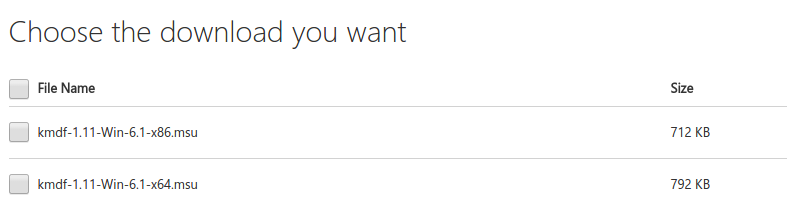
  2. Pilih file yang sesuai dengan sistem operasi yang digunakan, untuk Windows 7 versi 32bit pilih yang x86 dan untuk yang versi 64bit pilih yang x64.
    pilih file installer update KB2685811

  3. Setelah dipilih, klik Next yang ada disebelah kanan bawah.
  4. Jika file yang didownload berupa file .bin, misalnya : kmdf-1.11-Win-6.1-x86.bin maka harus direname menjadi kmdf-1.11-Win-6.1-x86.msu.
    rename file installer dari bin jadi msu
  5. Jalankan file kmdf-1.11-Win-6.1-x86.msu lalu ikuti petunjutk sampai selesai.
    mulai instal update KB2685811
    Mulai Instal Update KB2685811
    selesai instal update KB2685811
    Selesai Instal Update KB2685811
  6. Restart komputer untuk menyelesaikan proses instalasi update KB2685811.
  7. Untuk memastikan instalasi berhasil, silahkan jalankan lagi file kmdf-1.11-Win-6.1-x86.msu jika tampil “Update For Windows (KB2685811) Already Install”.
    pesan update KB2685811 telah terinstal
Demikian cara instal update KB2685811 pada Windows 7 untuk membantu teman-teman yang kesulitan dalam menginstal driver, terutama Driver PCI Communication untuk note book ASUS X452C. Jika ada yang ingin ditanyakan silahkan isi di kolom komentar atau kirim email melalui Kontak. Semoga Bermanfaat.

Filed Under: Komputer

Mengapa Saya Memilih Menggunakan Linux ?

18 Februari 2015 By Eko Purnomo

logo Linux

Sudah hampir setahun ini saya memilih menggunakan sistem operasi Linux untuk komputer pribadi maupun komputer kerja di perusahaan. Beberapa pekerjaan seperti programming, office, mikro kontroller, design PCB, internet, ngeblog dan lain-lain sudah bisa saya jalani dengan nyaman bersama Linux. Memang ada problem yang saya alami saat menggunakan Linux, namun hal itu bisa teratasi berkat kemauan untuk belajar dan kerja keras untuk mencoba dan terus mencoba.

Awal mula saya mengenal Linux sekitar tahun 2008, saat itu dikenalkan dengan Linux Mandriva 2007 dengan desktop sistem KDE oleh seorang teman. Saat mengenal Linux pertama kali itu saya belum terlalu berminat karena ketika sudah coba diinstal ternyata ada masalah pada driver sound card yang menyebabkan suara yang tidak muncul. Distribusi Linux Mandriva 2007 yang saya pakai ternyata belum support dengan tipe mainboard saya. Karena masih awam dan belum tahu banyak tentang Linux ditambah lagi belum punya koneksi internet, maka masalah tersebut tidak bisa saya atasi dan akhirnya kembali menggunakan Windows.

Selang beberapa tahun kemudian baru muncul lagi semangat untuk menggunakan Linux setelah mendapat informasi dari seorang teman bahwa sekarang Linux sudah lebih lengkap dan mudah untuk digunakan. Koneksi internet menggunakan Linux juga sangat gampang dan tidak perlu setting yang rumit.

Akhirnya pada awal tahun 2014 yang lalu saya putuskan untuk 100% menggunakan Linux untuk komputer pribadi dan kantor tempat bekerja setelah sebelumnya menggunakan Linux berdampingan dengan Windows.

Apa itu Linux ?

Linux adalah sistem operasi yang dibuat untuk komputer. Linux merupakan sistem operasi turunan dari Unix. Linux bersifat gratis dengan kode program sumber terbuka (open source). Linux dikembangkan oleh komunitas-komunitas pengembang Linux yang ada di seluruh dunia.

Sistem operasi Linux kemudian terbagi menjadi beberapa jenis atau turunan yang lazim disebut dengan Distro. Yang paling terkenal saat ini adalah distro Linux Ubuntu. Distro Linux yang lain diantaranya adalah SuSE, Red Hat, Linux Mint dan masih banyak lagi distro Linux yang lain.

Linus Torvalds - Pencipta Kernel Linux

Linux dibuat oleh Linus Torvalds pada tahun 1991. Linus Torvalds adalah seorang mahasiswa yang berasal dari Universitas Helsinki Finlandia. Nama Linux diambil dari nama penciptanya. Oleh Linus Torvalds, kode program Linux dirilis secara bebas atau disebut dengan open source dan bernaung dibawah lisensi GPL (GNU Public Lisense).

Mengapa Memilih Menggunakan Linux ?

Ada beberapa alasan yang menyebabkan saya memilih dan setia menggunakan linux setidaknya sampai saat ini:

1. Linux Gratis

Ini adalah alasan utama saya menggunakan Linux. Minimnya dana dan keinginan untuk tidak menggunakan software bajakan seperti Microsoft Windows dan aplikasi yang diinstal didalamnya membuat saya mantap menggunakan Linux. Meski harus mencari distro yang cocok diantara beberapa pilihan distro yang ada, saya tidak putus asa dan yakin kalau Linux adalah pilihan saya.

Terlepas dari itu semua, sebetulnya tidak ada yang salah pada Windows. Sistem operasi ini telah mengenalkan saya pada dunia komputer, bahkan sebelum menggunakan Windows saya merupakan pengguna DOS aktif terutama di tempat kerja. Saat itu hampir semua program berjalan under DOS. Hanya saja biaya yang dikeluarkan untuk membangun seperangkat komputer sangat mahal menurut saya jika harus ori semua. Silahkan hitung sendiri harga Windows, Office, Corel, Photoshop, Autocad dan lain-lain.

Pilihan menggunakan Linux bukan didasari karena Windows jelek atau yang lain, namun hanya karena belum mampu dan belum ingin membeli Windows saja. Hal ini didasari pada kenyataan jika kita menggunakan tapi tidak membeli Windows, berarti kita membajak dan ini tentu tindakan yang kurang baik dilihat dari sudut pandang manapun.

2. Linux bisa berjalan dengan normal dan stabil pada komputer yang saya pakai

Alasan kedua adalah saya telah menemukan distro Linux yang bisa berjalan dengan normal dan stabil pada komputer saya dirumah dan dikantor. Meski untuk mencapai saat ini, banyak yang harus dilakukan dan dipelajari.

Penyebab dulu saat meninggalkan Mandriva 2007 adalah karena tidak support salah satu hardware pada motherboard yang saya pakai. Kini saya menggunakan Linux Mint dan semua hardware dapat bekerja dengan baik dan stabil.

3. Linux sudah relatif mudah dipelajari dan mudah digunakan

Pandangan bahwa Linux itu sulit semakin lama semakin terkikis seiring dengan semakin terbiasanya saya dengan lingkungan sistem operasi Linux. Bahkan sekarang seolah-olah menggunakan Linux saya rasakan lebih mudah dibanding dengan Windows. Salah satunya adalah saat menghubungkan perangkat Android pada mode USB tethering pada Linux bisa langsung bekerja dengan baik tanpa setting yang rumit.

Hal ini berbeda dengan yang saya alami pada sistem operasi Windows, dimana saat perangkat terhubung hal pertama yang saya temui adalah permintaan untuk menginstal driver. Dan hal ini jelas menyulitkan dan saya rasa tidak nyaman karena terbiasa dengan kondisi “Plug and Jreng” alias colok langsung pakai pada Linux.

4. Linux bisa mendukung aktivitas dan pekerjaan rutin saya

Satu lagi alasan yang penting dan bisa jadi pertimbangan bagi anda yang membaca artikel ini dan ingin menggunakan Linux adalah pastikan aktivitas pekerjaan dan rutinitas kita tidak terganggu setelah beralih ke Linux.

Sebagai contoh dapat saya gambarkan aktivitas sehari-hari seperti browsing internet termasuk download dan upload, chatting, play film, play music dan video, transfer file dengan USB flashdisk dan memori card semua sudah bisa dijalankan dengan baik di Linux.

Bagi yang memiliki pekerjaan khusus seperti yang saya lakukan misalnya pemrograman web (PHP, MySQL dan Javascript), pemrograman mikrokontroller (AVR ATMEGA) dan Layout PCB juga sudah bisa saya jalankan dengan baik di Linux. Sebagai tambahan, bagi pengguna Autocad sudah ada penggantinya di Linux yaitu Draftsight.

Jadi silahkan cari informasi tentang pekerjaan dan rutinitas anda apakah bisa berjalan dengan baik di Linux. Atau bisa juga kontak saya melalui komentar atau email seandainya ada yang bisa dibantu. InsyaAllah akan saya bantu sebisa dan semampu saya.

5. Banyak aplikasi yang tersedia di Linux

Jika anda pengguna Android tentu tidak asing dengan yang namanya Play Store. Nah, di Linux sebetulnya sudah lebih dulu menerapkan sistem mirip “Play Store” ini. Bedanya di Linux ini disebut dengan repositori.

Dengan adanya repositori maka kita bisa dengan bebas menginstal program ke dalam komputer Linux yang kita pakai semudah instal dari playstore. Bedanya jika untuk mengakses Play store dibutuhkan akun google maka untuk mengakses repositori ini tidak.

Pada repositori terdapat ribuan aplikasi yang bebas diunduh dan diinstal. Sebagai contoh untuk sistem operasi Linux Mint yang saya pakai sekarang menggunakan repositori dari Ubuntu, saat ini sudah tersedia hampir 75 ribu aplikasi dan librari siap instal.

6. Beberapa program under Windows sudah bisa dijalankan di Linux

Selain menjalankan program under Linux, pada Linux juga bisa dijalankan program under Windows seperti misalnya Format Factory, sebuah program konversi file multimedia yang cukup terkenal. Contoh lain adalah Diptrace, sebuah program lay out PCB yang saya pakai saat ini.

Untuk menjalankan program under Windows di Linux, kita bisa menggunakan beberapa cara seperti yang paling populer adalah Wine. Wine adalah singkatan dari Windows Emulator, artinya program under Windows dijalankan diatas emulator pada Linux.

7. Linux bebas virus

Ini adalah masalah klasik dan utama pada pengguna Windows. Banyaknya anti virus membuktikan bahwa sistem operasi Windows sangat rentan terhadap virus, dan hal ini tidak demikian dengan Linux. Beragamnya distro Linux dan sistem keamanan pada Linux yang saya rasa lebih baik dibanding Windows membuat Linux tidak diserang virus, setidaknya sampai saat ini.

Jadi sekarang hari-hari saya sudah tidak dipusingkan oleh masalah virus seperti sekedar meluangkan waktu untuk update anti virus dan bahkan memperbaiki atau instal ulang Windows karena terlanjur terserang virus. Selama menggunakan Linux satu tahun ini, alhamdulillah saya aman dari virus meski tanpa menggunakan anti virus.

8. Linux membuat saya beda dengan yang lain

Ini adalah faktor yang relatif tidak penting sebetulnya dan anda bisa skip untuk tidak membaca poin 8 ini. Pengalaman menggunakan Linux persis seperti saat saya melakukan custom rom pada android. Motivasinya antara lain adalah membuat perangkat kita berbeda dari yang lain dan itu merupakan kepuasan tersendiri bagi saya.

Banyaknya kustomisasi yang ada pada Linux membuat Linux yang satu dengan Linux yang lain terlihat berbeda meskipun menggunakan distro yang sama. Seperti misalnya panel (atau taskbar pada Windows) bisa ditaruh diberbagai tempat dan bisa diganti-ganti modelnya. Tulisan Start yan populer pada Windows misalnya bisa diganti Mulai, Go atau yang lain sesuka kita. Selain itu masih banyak lagi pengaturan-pengaturan yang bisa dipastikan akan berbeda antara satu pengguna dengan pengguna Linux yang lain.

9. Adanya motivasi dalam diri saya untuk menjadi proyek percontohan Linux bagi teman-teman

Setelah bisa dan nyaman menggunakan Linux, satu hal yang saya ingin lakukan adalah memberi tahu teman-teman termasuk anda para pembaca blog ini untuk ikut serta menggunakan Linux. Saya berusaha menjadi contoh dan bisa jadi bahan percobaan bagi para pemula yang ingin menggunakan Linux.
Dengan sharing, bertukar permasalahan dan mencari solusi bersama maka komunitas Linux akan sekain kuat dan tentunya ini baik untuk perkembangan dunia komputer khususnya di Indonesia agar menjadi lebih cerdas dan tidak terpaku pada Windows saja.

Kesimpulan

Sekian dulu tulisan yang panjang ini, semoga Linux membuat kita menjadi lebih baik dan meninggalkan ketergantungan terhadap software bajakan seperti saat kita menggunakan Windows dan program-program bajakan yang ada didalamnya seperti Microsoft Office, Corel Draw, Autocad dan sebagainya. Sebaiknya mulai dipikirkan tentang legalitas dari aktivitas kita karena menggunakan software bajakan tersebut.
Salam Linux dan Open Source Indonesia.

Sumber gambar :

  • Logo Linux = www.guza.co.za
  • Foto Linuz Torvalds = Internet, saya lupa alamat web-nya.

          Filed Under: Komputer

          • « Previous Page
          • 1
          • 2
          • 3
          • 4
          • 5
          • Next Page »

          Kategori

          • Android
          • Blogging
          • CSS
          • Desain
          • Elektronika
          • HTML
          • Internet
          • Javascript
          • Komputer
          • Mikrokontroler
          • PHP
          • Website

          Pos-pos Terbaru

          • Rangkaian Adaptor 12 Volt 3 Ampere
          • 10 Aplikasi Transportasi Online Terbaru 2018
          • 3 Cara Screenshot di Laptop Windows
          • Rangkaian Adaptor 12V 35Ampere
          • Komunitas Desainer Kampung Jepara
          • Solder Yang Bagus dan Berkualitas
          • Cara Melewatkan Parameter ke dalam Fungsi pada Bahasa C
          • Parameter Dalam Bahasa C: Formal dan Aktual
          • Prototipe Fungsi dalam Bahasa C
          • Cara Menggunakan Fungsi dalam Bahasa C
          • Home
          • Privacy
          • Disclaimer
          • Kontak

          Copyright © 2024 · Nulis-ilmu.com