Nulis-Ilmu.com

Tutorial Elektronika dan Komputer

  • Home
  • Elektronika
  • Komputer
  • Javascript

Cara Menyimpan File di Google Drive

16 Februari 2015 By Eko Purnomo

google drive

Sehubungan dengan tulisan sebelumnya tentang anjuran untuk stop menyimpan file dalam CD/DVD, sekarang kita akan mencoba alternatif metode penyimpanan lain secara online dengan Google Drive. Cara menyimpan file di Google Drive tidak sesulit yang dibayangkan bahkan bagi pemula sekalipun. Yang dibutuhkan hanyalah koneksi internet berserta akun pada masing-masing layanan dan kita sudah bisa menikmati penyimpanan secara gratis dan aman.

Sekilas Tentang Google Drive

Google Drive adalah produk layanan Google yang digunakan untuk menyimpan file secara gratis sampai 15GB. Google Drive pertama kali diluncurkan pada tanggal 24 April 2012. Untuk bisa menggunakan Google Drive kita cukup login dengan akun Google yang telah kita miliki. Jika 15GB dirasa masih kurang kita bisa upgrade kapatisa penyimpanan dengan biaya tertentu.

Cara penggunaan Google Drive seperti misalnya cara upload dan download file relatif mudah. Selain penyimpanan, kini Google Drive juga dilengkapi berbagai aplikasi online seperti Dokumen Writer, Spreadsheet dan PDF Viewer. Selain lewat web, Google Drive juga bisa diakses melalui aplikasi Android yang bisa didownload secara gratis di PlayStore.

Proses Menyimpan File di Google Drive

1. Buka alamat Google Drive di //www.googledrive.com atau //drive.google.com

google drive-home

2. Login dengan username dan password akun Google yang kita miliki

google drive-login

3. Jika benar kita akan diarahkan ke halaman dashbor Google Drive
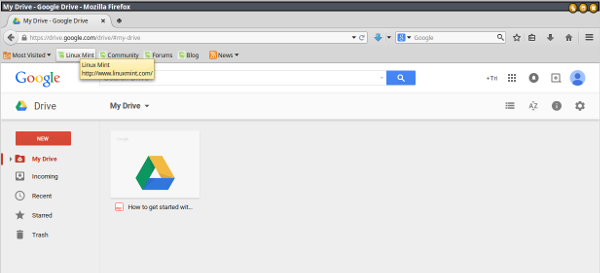
google drive-dasbor

4. Untuk membuat folder, silahkan klik tombol New lalu pilih Folder dan masukkan nama folder baru misalnya Foto

google drive-new folder

5. Jika benar maka folder baru akan muncul sesuai nama Folder yang kita masukkan tadi.

google drive-new folder

6. Silahkan Dobel klik pada nama Folder untuk membuka folder

google drive-open folder

7. Untuk mengupload file ke folder, silahkan klik dan drag file pada explorer atau file manager lalu lepaskan pada window Google Drive

google drive-upload file

8. Kemudian akan dimulai proses upload dengan lama upload tergantung dari kecepatan koneksi dan besar file, silahkan tunggu beberapa saat sampai proses upload selesai

google drive-selesai upload file

9. Jika berhasil maka file yang kita upload akan muncul pada Google Drive.

google drive-tampilan file

10. Untuk upload beberapa file sekaligus, silahkan select dulu file-file yang akan di-upload lalu klik dan drag kemudian taruh pada window Google Drive seperti langkah no.7

Demikian penjelasan cara menyimpan file di Google Drive secara singkat. Sebetulnya banyak sekali fitur yang ada pada Google Drive seperti membuat dokumen, berbagi file dan lain-lain. Silahkan coba-coba sendiri fitur-fitur Google Drive tersebut.

Selain Google Drive, ada layanan lain yang juga patut kita coba untuk menyimpan file, yaitu Dropbox. Untuk penjelasan tentang cara menyimpan file pada Dropbox insyaAllah akan dijelaskan pada tulisan selanjutnya.

Filed Under: Internet

Stop! Menyimpan File dalam Kepingan CD/DVD

15 Februari 2015 By Eko Purnomo

Jika anda masih punya kebiasaan atau mau rencana menyimpan file didalam kepingan CD sebagai backup data atau dokumentasi, sebaiknya segera hentikan sekarang. Mengapa demikian, jawabannya adalah resiko data anda akan hilang dalam beberapa waktu dekat meskipun kepingan CD tersebut tidak kotor atau tergores dan sudah disimpan dalam tempat khusus sekalipun.

Sekilas tentang CD dan DVD

CD adalah singkatan dari Compact Disk. Awal mula munculnya CD adalah sebagai media penyimpanan file musik sebagai pengganti pita kaset. Saat itu CD menjadi primadona audio karena kualitas suaranya yang halus dan tanpa noise dan distorsi. Hal ini karena CD menerapkan teknologi digital dimana sinyal audio yang dihasilkan pasti sesuai dengan yang disimpan didalam CD.

Dengan perkembangan dunia digital terutama dunia komputer, penggunaan CD menjadi semakin luas dengan ditandai munculnya CD-ROM komputer pada sekitar tahun 90an sejak munculnya Windows 98. Penggunaan CD sudah tidak lagi hanya sebagai media penyimpanan sinyal audio (musik) namun sudah meluas fungsinya sebagai media penyimpan data, seperti CD driver hardware komputer.

Contoh keping DVD+RW

DVD adalah media penyimpanan yang lebih besar kapasitasnya dibanding CD.  DVD bisa menyimpan sampai 4.7GB sedangkan CD hanya sekitar 700MB saja. Penggunaan DVD sebagai media penyimpan data di mulai seingat saya sekitar tahun 2005, saat itu muncul rilis Windows Vista dalam format DVD. Penggunaan DVD sebelumnya dipakai untuk media menyimpan film, yaitu sekitar tahun 2001 saat mulai bermunculan DVD player di pasaran.

Resiko Backup File dengan CD dan DVD

Penggunaan CD menjadi lebih “memasyarakat” setelah muncul produk CD-RW, yaitu sebuah hardware yang tidak hanya bisa membaca data dari Cd namun juga bisa merekam data kedalam CD. Saat itu beberapa pengguna komputer termasuk saya dan teman-teman berpikir menyimpan data penting didalam CD untuk mengantisipasi hilangnya data jika harddisk komputer mengalami kerusakan.

Banyak sekali data yang saya backup saat itu, diantaranya yang terpenting adalah file-file dokumentasi foto dan video keluarga dan teman dekat. Saat itu saya berfikir akan aman jika CD yang saya gunakan untuk backup saya taruh didalam casing disk yang baik lalu saya simpan dilemari tanpa tersentuh tangan sembarangan.

Namun apa yang terjadi beberapa waktu kemudian, entah tepatnya kapan dari waktu backup saya tidak ingat. Yang pasti saat saya butuh data gambar untuk keperluan tertentu apa yang saya alami sungguh mengecewakan. CD yang saya pakai untuk menyimpan data tadi sudah tidak bisa dibaca meskipun secara fisik masih bagus, mulus, cling dan relatif tidak tergores yang berarti .

Semula saya berfikir hal ini hanya berlaku untuk kepingan CD, sehingga saya alihkan media backup data saya kedalam kepingan DVD. Saya tidak ingat kapan namun yang pasti waktu itu sudah banyak dijual disk DVD blank dan juga perangkat DVD RW tentunya. Saya sempat berfikir menyimpan file didalam kepingan DVD lebih efisien karena satu keping DVD bisa menyimpan sampai 4.7GB sekitar 4 kali lipat dari kepingan CD.

Contoh Sebuah perangkat DVD RW merk Samsung

Setelah beberapa waktu saya coba buka DVD tempat saya membackup file dan ternyata hasilnya tidak jauh beda dengan CD. DVD sudah mulai sulit dibaca meski baru beberapa bulan saja. Apakah ini karena kepingan CD atau DVD nya murah? ternyata tidak juga. Keping CD R yang saya beli lebih mahal dengan berfikir akan awet ternyata malah lebih dulu rusak, yang lebih murah malah justru rusaknya belakangan.

Jika memang harus menggunakan CD atau DVD sebagai media penyimpanan, pastikan itu hanya sementara untuk keperluan jangka pendek dan tidak bukan bersifat permanen sampai beberapa tahun kedepan. CD dan DVD tetap dibutuhkan sebagai salah satu penyimpanan yang praktis dan aman dari virus. Hal ini disebabkan karena CD dan DVD bersifat Read Only atau hanya bisa dibaca saja, jadi tidak seperti flashdisk atau memory card yang bisa dengan mudah disusupi virus.

Lalu harus disimpan dimana?

Di era internet dan smartphone saat ini lebih realistis jika kita mulai melirik media pengimpanan berbasis cloud. Singkatnya kita simpan saja file tersebut diinternet, disebuah tempat yang dijamin tidak rusak karena dikelola secara profesional meski beberapa layanan menyediakan fasilitas gratis untuk batas penyimpanan tertentu.

Untuk menyimpan file di internet, kita harus mempunyai tempat yang menyediakan jasa penyimpanan khususnya yang gratis. Ada beberapa alternatif penyimpanan diinternet yang bisa dipilih seperti Google Drive, Dropbox, 4Shared, Mediafire dan masih banyak lagi. Untuk menggunakan jasa penyimpanan yang gratis tersebut kita hanya perlu membuat akun dengan alamat email saja.

File-file yang kita simpan di tempat-tempat tersebut insyaAllah aman karena meskipun gratis tapi layanan tersebut dikelola secara profesional dengan standar penanganan yang sudah sesuai dengan standar kualitas yang berlaku. File-file kita akan disimpan didalam drive-drive server yang dimaintenance secara berkala dengan dukungan sistem operasi yang handal dan hardware-hardwae yang berkualitas baik.

Untuk cara penyimpanan pada Google Drive dan Dropbox insyaAllah akan ditulis pada artikel selanjutnya.

Filed Under: Komputer

Cara Upload File ke Server dengan FileZilla FTP Client

15 Februari 2015 By Eko Purnomo

Proses yang harus dilakukan setelah semua script website berhasil dibuat adalah menaruhnya pada drive komputer server. Proses ini disebut dengan mengunggah file atau lazimnya disebut upload file. Untuk melakukan proses upload file ke server kita bisa menggunakan tool yang disediakan melalui CPanel atau dengan software FTP Client. Pada artikel ini akan dijelaskan tentang cara upload file ke server dengan software FileZilla FTP Client.

FileZilla FTP Client adalah salah satu software FTP Client yang lumayan populer dikalangan pembuat website. Salah satu yang membuatnya disukai adalah sifatnya yang gratis dan bisa berjalan dengan stabil pada Windows dan Linux. Ini penting terutama bagi saya yang memutuskan untuk total menggunakan Linux padahal masih awam dan belum banyak mengerti tentang terminal. Tampilan FileZilla yang bersifat Graphical sangat membantu dibanding harus upload file melalui terminal.

Instalasi FileZilla FTP Client

Sebelum menggunakan FileZilla FTP Client kita harus menginstalnya lebih dahulu. Karena FileZilla FTP Client bersifat gratis maka kita tidak perlu membeli software ini dan bisa bebas untuk mendownload langsung dari situsnya.

Untuk sistem operasi Windows, silahkan download file installer exe pada alamat //filezilla.sourceforge.net lalu jalankan file installer kemudian ikuti proses dan next next sampai selesai.

Untuk sistem operasi Linux yang berbasis Ubuntu seperti yang sedang saya pakai sekarang, Linux mint kita tinggal konek internet lalu ketik perintah sudo apt-get install filezilla pada terminal dan tunggu sampai proses selesai.

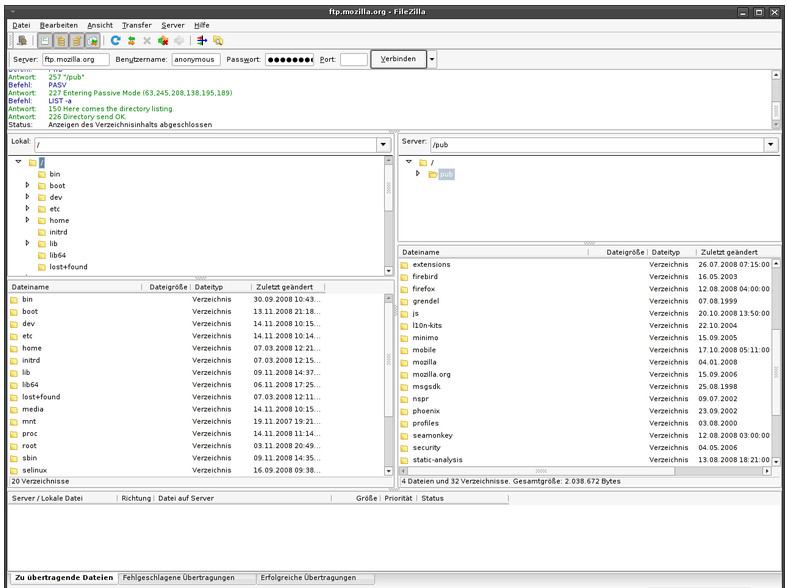
Untuk menjalankan FileZilla silahkan klik shorcut yang ada pada start menu, jika benar akan tampil window FileZilla FTP Client seperti ini.

Login ke FTP Server dengan FileZilla FTP Client

Setelah berhasil instal FileZilla FTP Client, selanjutnya kita harus membuat koneksi sebelum bisa login ke komputer FTP Server. Untuk itu kita bisa masuk ke menu File lalu pilih Site manager kemudian buat koneksi baru dengan menekan tombol New Site.

Silahkan isi parameter dengan data data seperti berikut ini :

  1. Host, diisi dengan nama host. biasanya sama dengan nama website
  2. Port bisa dikosongi atau diisi dengan port dari host misal:80.
  3. Protocol, diisi sesuai dengan protocol FTP Server, misalnya default FTP saja.
  4. Encryption, diisi dengan model Enkripsi FTP, mudahnya pilih Use Plain FTP saja.
  5. Logon type, diisi dengan Normal.
  6. User, diisi dengan nama user FTP.
  7. Password, diisi dengan password FTP.
User dan password FTP kita peroleh saat mendaftar domain dan hosting. Setelah semua benar silahkan klik Connect untuk menghubungkan ke server FTP.
Selain dengan cara diatas, kita bisa juga mengisi host, user, password dan port pada input text yang ada di halaman depan lalu klik tombol Quickconnect.
Berikut ini screenshot proses koneksi FileZilla FTP Client dari repository FileZilla pada Ubuntu :

Manajemen File dengan FileZilla FTP Client

Jika login telah berhasil, maka selanjutnya kita bisa melakukan beberapa operasi manajemen file melalui FileZilla FTP Client. Kita bisa melakukan upload beberapa file sekaligus atau bisa sebaliknya download beberapa file sekaligus. Kita juga bisa melihat-lihat isi folder pada FTP server layaknya pada aplikasi file manager seperti Nemo, Dolphin, Nautilus atau Windows Explorer.

Berikut ini adalah screenshot setelah kita berhasil membuka direktori server dari repository FileZilla pada Ubuntu :

Tampilan disebelah kiri adalah adalah folder komputer lokal dan tampilan sebelah kanan adalah folder pada komputer server. Untuk melakukan upload tinggal klik dan drag file pada komputer lokal lalu taruh pada komputer server. Pastikan taruh file pada folder yang sesuai, misalnya file-file website biasanya ditaruh pada folder public_html atau foldet www.

Untuk mendownload file dari komputer server kita tinggal membalik langkah diatas saja. Klik dan drag file pada komputer server lalu taruh pada komputer lokal. Setiap proses upload dan download ditandai dengan progres bar disebelah bawah.

Jika kita ingin memutuskan koneksi ke server, silahkan klik tombol disconnect pada toolbar (tombol dengan icon tanda silang warna merah). Atau jika terburu-buru silahkan close saja program FileZilla-nya.

Filed Under: Website

Apa itu FTP ?

15 Februari 2015 By Eko Purnomo

FTP adalah singkatan dari File Transfer Protocol. FTP adalah sebuah jalur koneksi untuk saling bertukar IP melalui protocol TCP/IP. Singkatnya FTP digunakan untuk mengirim dan menerima file melalui internet. Berbeda dengan HTTP yang menggunakan port 80 dan HTTPS yang menggunakan port 443, FTP menggunakan port 21.

Transfer file melalui FTP lebih cepat dan stabil karena protokol yang dipakai oleh FTP Server dan FTP Client memang khusus dibuat untuk transfer file. Hal ini berbeda dengan model transfer file melalui HTTP, dimana proses transfer file dikerjakan oleh aplikasi yang dibuat dengan script PHP atau javascript menggunakan port 80.

Fungsi FTP

Secara sederhana FTP berfungsi hanya untuk tujuan transfer file, baik itu dari client ke server atau sebaliknya dari server ke client. Proses transfer file dari client ke server disebut upload dan proses transfer dari server ke client disebut download.

Dalam perkembangannya, fungsi FTP bisa menjadi lebih luas diantaranya :

  1. Sarana transaksi dan menyimpan file dari suatu project bebas (open source) seperti Linux dan aplikasi yang berbasis lisensi GPL. Ini disebut juga dengan repository.
  2. Sarana manajemen file (file manager) pada website seperti upload dan download script website saat tahap development. Sebetulnya sudah ada aplikasi manajemen file yang berbasis web dengan protokol HTTP yang disediakan oleh penyedia hosting melalui aplikasi CPanel, namun penggunaan FTP saya rasa lebih cepat dan stabil.
  3. Layanan penyimpanan file bagi pengguna, ini terjadi saat kita menggunakan sistem penyimpanan cloud seperti dropbox. Dengan cara ini pengguna dapat mengelola file yang ada pada server seperti mengelola file pada drive lokal.

Cara Kerja FTP

Prinsip kerja FTP menggunakan jalur komunikasi TCP/IP. Artinya FTP memanfaatkan jalur koneksi jaringan internet atau intranet dengan sistem TCP/IP. TCP adalah singkatan dari Transmission Control Protocol sedangkan IP adalah singkatan dari Internet Protocol. TCP/IP merupakan standar komunikasi data yang digunakan pada sistem internet baik itu secara global maupun lokal.

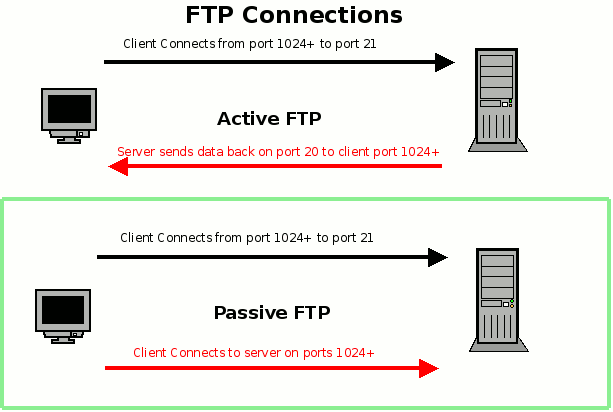
FTP menggunakan dua buah port yaitu port 20 dan port 21 yang berjalan secara eksklusif melalui protocol TCP/IP. Port 20 biasanya dipakai untuk port perintah (command port) sedangkan port 21 dipakai untuk port data (data port).

koneksi ftp

Dengan mengacu pada penggunaan dua port ini, sistem FTP dibedakan menjadi dua yaitu Active FTP dan Passive FTP. Active FTP menggunakan port 21 untuk jalur koneksi dan port 21 untuk jalur perintah dan inisiasi. Sedangakan Passive FTP hanya menggunakan port 21 saja sebagai jalur koneksi dan jalur perintah menggunakanhigh port.

Sistem pengiriman data melalui FTP sebetulnya tidak aman karena data yang dikirim tidak dienkripsi/dikodekan. Pengiriman data dilakukan secara langsung dengan format ASCII atau Binary. Hal ini menyebabkan username dan password FTP bisa dibaca oleh orang yang berniat jahat karena memang berupa clear text.

Untuk mengatasi hal itu dibuatlah sistem SFTP dan FTPS. SFTP adalah sistem FTP yang berbasis SSH (Secure Shell) dan FTPS adalah sistem FTP dengan enkripsi SSL seperti yang telah diterapkan pada HTTPS. Dengan kedua cara ini, pengiriman data dilakukan dengan aman karena data yang dikirim dikodekan dulu bukan clear text seperti pada FTP.

FTP Server

Adalah sebuah komputer yang bertugas melayani pengiriman data FTP. Pada komputer FTP Server dipasang sebuah perangkat lunak khusus untuk aplikasi FTP Server. Kemudian untuk bisa diakses oleh client, dibuatlah akun dengan username dan password untuk akses login ke FTP server.

Software FTP Server yang terkenal dan gratis adalah FileZilla FTP Server pada Windows dan PROFTPD pada Linux dan semua komputer Unix seperti MacOS.

Berikut ini beberapa software FTP Server yang berbasis Graphical dan berbasis command line.

FTP Server dengan Graphical User :

  1. ALFTP
  2. Cerberus FTP Server
  3. Complete FTP Server
  4. CrushFTP Server
  5. FileZilla Server
  6. LogicalDOC
  7. Microsoft Internet Information Services
  8. NASLite proprietary
  9. Sysax Multi Server
  10. War FTP Daemon
  11. WS FTP Server

FTP Server dengan command terminal :

  1. CrushFTP Server
  2. glFTPd
  3. GoAnywhere Services
  4. ProFTPD
  5. Pure-FTPd
  6. vsftpd (Very Secure FTP Daemon)
  7. wu-ftpd

FTP Client

Adalah sebuah perangkat bisa berupa komputer atau smartphone yang mengakses file dari dan ke FTP Server. Agar sebuah perangkat menjadi FTP Client harus lebih dulu diinstal software FTP Client. Software ini bertugas melakukan login ke FTP server melalui username dan password yang telah didaftarkan dan kemudian melakukan operasi file dari dan ke FTP Server.

Berikut ini beberapa software FTP Client yang bersifat gratis dan open source :

  1. cURL, interface = CLI
  2. Cyberduck, interface = GUI
  3. FileZilla, interface = GUI
  4. FireFTP, interface = Firefox addon
  5. Fugu, interface = GUI
  6. gFTP, interface = GTK+
  7. lftp, interface = CLI
  8. Macfusion, interface = GUI
  9. NcFTP, interface =  CLI
  10. net2ftp, interface =  Web application
  11. Swish, interface = Windows Explorer shell extension
  12. tnftp , interface = CLI
  13. WinSCP, interface = GUI
  14. Yafc , interface = CLI

Fungsi FTP dalam pembuatan dan pengelolaan website

Kita sangat membutuhkan FTP Client software dalam pengelolaan website seperti upload script, manajemen file pada server website dan lain-lain. Setelah script awal website berhasil dan selesai dibuat langkah selanjutnya adalah upload script tersebut ke server website. Nah disini kita membutuhkan software FTP client.

Software FTP Client yang umum digunakan dan bisa berjalan pada Windows dan Linux adalah File Zilla FTP Client. Software ini bersifat gratis dan bebas digunakan. Untuk panduan cara upload file ke server dengan File Zilla FTP Client insya Allah akan ditulis pada artikel selanjutnya.

Referensi :

  1. //en.wikipedia.org/wiki/File_Transfer_Protocol
  2. //en.wikipedia.org/wiki/List_of_FTP_server_software
  3. //dedenthea.wordpress.com/2007/02/08/apa-itu-ftp

Sumber gambar ilustrasi :

  1. //beginlinux.com
  2. //www.web-development-blog.com

Filed Under: Website

Cara Menggunakan SEO Di Blogspot

14 Februari 2015 By Eko Purnomo

Setelah mengerti apa itu SEO, selanjutnya kita akan coba belajar cara menggunakan SEO pada blogspot. Yang dimaksud dengan penggunaan SEO disini tentunya teknik On page SEO atau menerapkan SEO didalam halaman blog. Beberapa teknik On page SEO bisa kita terapkan pada blogspot diantaranya melalui penggunaan template, teknik penulisan artikel, pemilihan keyword, mengisi deskripsi dan lain-lain.

Berikut ini beberapa cara menggunakan SEO on page pada blogspot :

1. Memilih template yang SEO friendly

template seo friendly

Template merupakan kerangka tampilan sebuah blog. Artinya pada template terdapat juga tag-tag HTML yang berhubungan dengan SEO seperti title, heading, meta data dan deskripsi. Selain itu tata letak tiap-tiap bagian pada template juga mempengaruhi kualitas SEO sebuah blog.

Template yang SEO Friendly adalah faktor penentu yang sangat mempengaruhi pengunaan SEO pada blog. Dengan menerapkan template yang dirancang sesuai standar SEO maka tugas kita menjadi lebih ringan dalam mengatur SEO pada halaman.

Berikut ini beberapa kriteria dalam memilih template blogspot yang seo friendly :

  • Pastikan tata letak isi berada pada posisi utama dan menempati dominasi yang cukup pada halaman website.
  • Pilih template yang menggunakan title tag judul artikel didepan, misalnya: Cara menggunakan SEO pada Blogspot – Nulis-ilmu. Hal ini menghindari terpotongnya judul artikel oleh mesin pencari karena title tag terlalu panjang
  • Proses loading template harus cepat karena blog yang cepat dibuka sangat disukai mesin pencari. Itu sebabnya Google membatasi tampilan home blogspot sekitar 1MB yang berakibat tidak ketidaksesuaian pengaturan jumlah artikel karena lupa menempatkan jump-break.
  • Penggunaan heading yang tepat pada judul artikel dan point-point penting didalam artikel. Untuk judul bisa menggunakan H1 lalu untuk sub judul menggunakan H2 dan seterusnya. Template yang baik setidaknya bisa cerdas dalam penggunaan heading pada artikel.
  • Mempunyai meta data webmaster dan link ke social network. Ini tidak mutlak namun akan memudahkan pelacakan pada website kita oleh mesin pencari. Jika template yang kita sukai tidak menyediakan ini, kita bisa tambahkan script secara manual melalui fasilitas Edit HTML.
  • Menyediakan menu navigasi yang jelas. Hal ini penting untuk memudahkan pengunjung dalam mengakses website, sehingga isi website kita bisa dengan leluasa dibuka dan diketahui oleh pengunjung.
  • Menyediakan fitur artikel terkait (related post) dan artikel acak (random post). Ini akan menjadi semacam saran atau sugesti dan kadang menjadi kejutan bagi pengunjung untuk mau membaca artikel yang lain.
  • Sebaiknya pilih template yang responsive, yaitu template yang bisa secara fleksibel mengikuti ukuran layar. Hal ini penting karena berkaitan dengan akses internet yang demikian luas melalui smartphone seperti android dan iphone yang memiliki ukuran layar bervariasi. Intinya sebuah template harus fleksible dan responsive terhadap tampilan yang disediakan oleh browser pada client.
Untuk mempermudah dalam mencari template yang sesuai dengan kriteria diatas, silahkan cari di Google misalnya dengan kata kunci template blogger seo friendly lalu pilh yang sesuai dan menarik hati kita dan satu lagi kalau ada yang gratis.

2. Gunakan Heading, Sub Heading dan Minor Heading

pilihan heading pada blogspot

Penggunaan heading merupakan salah satu faktor utama SEO sebuah halaman. Dalam sebuah halaman bisa jadi terdapat beberapa heading artikel. Oleh karena itu lebih baik kita menerapkan tag heading bertingkat untuk beberapa heading dalam satu halaman artikel.

Pada teks editor kita diberi tiga pilihan heading yaitu Heading, SubHeading dan Minor Heading. Silahkan gunakan sesuai dengan artikel yang kita buat. Yang perlu diingat adalah penggunaan ini tidak sekedar mencetak tebal atau memperbesar sebuah teks namun lebih kearah teknik SEO yang mempermudah saat mesin pencari merayapi halaman blog kita.

3. Pastikan setiap gambar mamiliki ALT Text dan Title

title dan alt text untuk gambar di blogspot

Seperti telah dijelaskan sebelumnya pada pembahasan on page SEO, mesin pencari tidak bisa membaca gambar berdasarkan pixel. Namun mengapa ada pencarian gambar pada setiap pencari, apa yang menjadi sebuah gambar muncul sesuai dengan kata pencarian?

Jawabannya adalah ALT TEXT dan TITLE sebuah gambar tersebut yang dibaca oleh mesin pencari. Dahulu ketika internet masih mahal dan belum cepat seperti saat ini, kehadiran gambar pada halaman website dianggap memberatkan dan memperlama loading website.

Hal ini menyebabkan pengguna kadang mematikan tampilan gambar dengan pengaturan pada browser. Untuk itulah sebenarnya awal mula dibutuhkan ALT TEXT sebuah gambar. Jadi saat fitur tampilan gambar dimatikan, pengguna dapat mengerti maksud dari gambar tersebut dengan ALT TEXT.

Untuk menambahkan ALT TEXT dan TITLE pada sebuah gambar pada blogspot kita cukup klik gambar lalu klik pada pengaturan properties kemudian isi title text dan alt text yang disediakan dengan kata yang sesuai dengan keterangan gambar.

4. Sesuaikan “Setelan Entri” dengan isi artikel

menu setelan entri blogspot

Sesaat sebelum kita menekan tombol “Publikasikan” pada artikel ada baiknya kita melakukan beberapa setelan entri untuk beberapa parameter seperti Label, Tautan Permanen/Permalink, Deskripsi Penelusuran dan Pilihan lainnya.

Label merupakan kata kunci untuk menandai sebuah artikel. Label ini bisa jadi mengelompokkan beberapa artikel ke dalam satu kategori. label juga bisa menjadi kata kunci/keyword/tag sebuah artikel. Beri label yang sesuai dengan isi artikel, jangan terlalu sedikit misalnya satu label dan jangan juga terlalu banyak sampai membabi buta.

Tautan Permanen atau sering disebut dengan Permalink adalah URL yang akan menjadi alamat link penghubung menuju artikel yang kita buat. Tautan permanen yang terlalu panjang biasanya akan dipotong secara otomatis, misalnya saat kita membuat artikel dengan judul “Cara Membuat Toko Online Sendiri Dengan CMS Prestashop” saat kita cek di tautan permanen ternyata dipotong sampai bagian “Dengan” dan tidak mencantumkan “CMS Prestashop”-nya.

Ini membuat artikel kita memiliki tautan permanen yang kurang spesifik sesuai dengan isi artikel. Untuk mengatasi hal itu bisa dipilih Tautan Permanen Khusus lalu tambahkan kekurangan teks tadi secara manual, misalnya : //nulis-ilmu.blogspot.com/2015/02/cara-membuat-toko-online-sendiri-dengan-cms-prestashop.html.  Ini akan lebih baik dalam penempatan artikel pada mesin pencari dan bisa lebih sesuai dengan kata pencarian.

Setelan Deskripsi Penelusuran bisa kita isi dengan ringkasan artikel atau jika ingin lebih mudah isi saja dengan paragraf pertama artikel. yang penting, deskripsi penelusuran ini bisa memberi gambaran tentang isi artikel kepada mesin pencari dan pengunjung yang sedang mencari artikel.

5. Optimalkan Tag Meta

contoh meta data edit html

Dalam struktur halaman HTML, kita diberikan sebuah cara untuk memberikan meta data dengan menggunakan tag <meta>. Khusus untuk blogspot, kita bisa mengeset meta data dengan dua cara yaitu melalui fitur Edit HTML dan melalui menu setelan meta data.

Meta data ini bisa kita isi dengan berbagai data seperti keyword, deskripsi, id webmaster, id alexa, author, geo location, dan sebagainya. Khusus untuk meta deskripsi kita bisa set dengan masuk ke menu Setelan -> Preferensi Penelusuran lalu isi Tag Meta deskripsi dengan data meta deskripsi dari blog kita.

contoh meta deksripsi blogspot
Contoh meta deksripsi blogspot

Demikian beberapa cara dalam menggunakan SEO di blogspot. Memang tidak semua tapi setidaknya bisa menjadi gambaran untuk blogger pemula seperti saya dalam melakukan optimalisasi SEO pada blogspot.

Filed Under: Blogging

Apa itu SEO ?

14 Februari 2015 By Eko Purnomo

SEO adalah singkatan dari Search Engine Optimization. Terus, apa itu SEO ? SEO adalah sebuah cara agar halaman website muncul di mesin pencari, terutama pada posisi atas mesin pencari. SEO sangat berguna untuk mendatangkan pengunjung blog. Dengan membuat halaman yang bagus dalam SEO maka pengunjung akan mudah menemukannya melalui mesin pencari kemudian dilanjutkan dengan mengunjungi halaman blog atau website kita.

Bagaimana SEO bekerja ?

Cara kerja SEO adalah bagaimana menempatkan blog atau website kita pada posisi paling atas atau setidaknya pada halaman pertama untuk sebuah kata pencarian yang selanjutnya disebut dengan Keyword. Jika setiap halaman yang kita buat bisa berada pada posisi teratas pencarian maka bisa dipastikan jumlah pengunjung blog kita akan banyak dan ini bagus untuk perkembangan blog atau website kita.

Ada dua cara dalam menerapkan SEO pada website, yaitu dengan model On Page SEO dan Off page SEO. On Page SEO adalah menerapkan teknik-teknik SEO didalam sebuah halaman atau artikel didalam website. On Page SEO meliputi beberapa hal seperti penggunaan kata kunci, URL, deskripsi, judul, heading, isi artikel, tatanan teks dan paragraf, aturan gambar, dan lain-lain.

Sedangkan Off Page SEO adalah cara untuk meningkatkan kredibilitas atau popularitas sebuah website dimata mesin pencari. Off page SEO ini bisa dibangun salah satunya dengan memperbanyak backlink yaitu link aktif do follow yang menuju ke website kita. Hal ini karena menurut mesin pencari seperti Google, situs yang baik akan memiliki banyak link aktif yang menuju ke situs tersebut.

Teknik On Page SEO

Adalah teknik menerapkan SEO didalam halaman website. Dengan cara ini diharapkan sebuah halaman akan mudah dibaca oleh mesin pencari dan jika sangat relevan dengan kata kunci pencarian, maka halaman tersebut tentu akan ditampilkan pada posisi atas pencarian. On Page SEO bertugas menyediakan informasi penting yang dibutuhkan ketika mesin pencari merayapi (meng-crawl) website kita.
Seperti diketahui bahwa mesin pencari tidak mungkin membaca keseluruhan artikel dari website kita dan bahkan dari semua website yang ada didunia ini satu persatu, mesin pencari tentu hanya melihat ringkasan atau informasi yang terpenting saja. Jadi inti dari On Page SEO adalah cara bagaimana kita memberitahu mesin pencari tentang isi halaman kita dalam waktu singkat.

Berikut ini beberapa hal yang dilakukan untuk menerapkan On Page SEO :

  1. Membuat judul artikel yang sesuai dengan isi atau dengan kata lain buatlah judul yang merupakan representasi dari isi halaman. Misalnya kita membuat artikel yang menjelaskan tentang SEO maka bisa dibuat judul Pengertian SEO, Apa itu SEO dan sebagainya. Buatlah judul yang merupakan kata kunci yang banyak dicari pada mesin pencari.
  2. Lengkapi meta data pada halaman seperti keyword dan description. Misalnya kita membuat artikel tentang SEO maka meta keyword bisa diisi dengan belajar seo, pengertian seo, apa itu seo, mengenal seo, cara kerja seo dan lain-lain. Jangan lupa juga dengan meta deskripsi atau meta description, karena ini akan tampil sebagai penjelasan singkat pada hasil pencarian. Meta deskripsi yang baik merupakan sinopsis halaman dan berisi setidaknya 140 kata.
  3. Buat artikel dengan panjang setidaknya 400 kata sehingga cukup memberi penjelasan kepada pengunjung tentang sebuah topik yang kita tulis. Artikel yang panjang sangat disukai mesin pencari seperti Google, meski ini tidak menjadi satu-satunya faktor penentu. Dengan artikel yang panjang kita akan lebih banyak menyebutkan kata kunci didalam halaman dan juga bisa mengatur isi halaman dengan style pada paragraf-paragraf tertentu.
  4. Gunakan tag heading (tag H) secara terstruktur pada halaman, yang terbesar adalah Heading 1 (H1) dan terkecil biasanya Heading 6 (H6). Heading ini dibaca mesin pencari sebagai kata utama atau kepala dari artikel. Penggunaan heading yang tepat akan membuat artikel terbaca dan terindeks dengan baik pada mesin pencari.
  5. Pastikan setiap gambar memiliki ALT TEXT dan TITLE. Hal ini didasarkan pada kenyataan bahwa sebuah gambar tidak bisa diidentifikasi oleh mesin pencari. Sedangkan pada pencarian disebutkan bisa mencari gambar, lalu bagaimana mesin pencari bisa mencari gambar? jawabannya adalah mesin pencari membaca ALT TEXT dan TITLE yang disematkan pada gambar. Untuk lebih detil tentang ALT TEXT bisa dilihat pada artikel Cara Menampilkan Gambar Pada HTML.
  6. Taruh kata kunci pada paragraf pertama dan terakhir halaman. Hal ini tidak secara eksplisit disebutkan dalam teknik SEO, namun munculnya kata kunci pada paragraf pertama merupakan deskripsi dan kata kunci pada paragraf terakhir dianggap sebagai kesimpulan. Ini boleh jadi mempermudah saat mesin pencari mengindeks halaman website kita.
  7. Buat permalink (URL) yang SEO Friendly, artinya link menuju ke halaman website harus berupa teks yang berhubungan dengan isi halaman atau kata kunci. Jangan gunakan permalink model program atau aplikasi seperti www.website.com/index.html?post_id=1 tapi gunakanlah permalink natural seperti ini www.website.com/judul-artikel.html.
  8. Pasang ID Webmaster search engine terkenal seperti Google dan Bing pada halaman. Dengan memasang ID Webmaster, maka mesin pencari akan mempunyai jejak dan mempermudah proses identifikasi sebuah website.

Teknik Off Page SEO

Adalah teknik SEO diluar isi halaman website. Teknik off page SEO ini misalnya membangun banyak backlink atau juga mendaftarkan website pada webmaster tool mesin pencari seperti Google dan Bing.

Berikut ini beberapa teknik off page SEO yang bisa kita lakukan:

  1. Bangun backlink dengan cara mengirim komentar pada website atau blog lain yang mempunyai page rank tinggi. Namun jangan berlebihan karena akan dianggap spam oleh pemilik website/blog. Buatlah komentar yang baik agar komentar kita diijinkan oleh pengelola website/blog. Jangan menjadi spam dengan mengirim komentar secara otomatis, ini malah akan memperburuk website/blog kita.
  2. Pastikan kita mendaftarkan website kita ke tool webmaster mesin pencari seperti Google dan Bing. Ini dilakukan sekali saja.
  3. Daftarkan URL dari setiap halaman baru yang kita buat pada tool webmaster seperti Google pada alamat //www.google.com/webmasters/tools/submit-url
  4. Masukkan halaman baru yang kita buat pada perayapan webmaster seperti Google pada alamat //www.google.com/webmasters/tools/googlebot-fetch.
  5. Cara nomor 4 dan nomor 5 harus dilakukan setiap ada artikel baru.
Demikian sedikit ulasan tentang apa itu SEO dan gambaran beberapa teknik SEO agar halaman website kita muncul pada peringkat teratas mesin pencari. Tentunya tidak semua dapat berjalan sesuai keinginan kita dan ada banyak faktor lagi yang menentukan peringkat kita pada mesin pencari.
Yang terpenting adalah terus menulis hal-hal yang bermanfaat, siapa tahu salah satu atau beberapa tulisan kita ada yang muncul pada posisi teratas mesin pencari. Karena salah satu inti sebenarnya dari membuat blog atau website adalah menyampaikan informasi, buat apa unggul secara SEO jika informasi yang kita tulis sama sekali tidak bermanfaat dan hanya berorientasi pada SEO belaka.

Filed Under: Blogging

  • « Previous Page
  • 1
  • …
  • 27
  • 28
  • 29
  • 30
  • 31
  • …
  • 60
  • Next Page »

Kategori

  • Android
  • Blogging
  • CSS
  • Desain
  • Elektronika
  • HTML
  • Internet
  • Javascript
  • Komputer
  • Mikrokontroler
  • PHP
  • Website

Pos-pos Terbaru

  • Rangkaian Adaptor 12 Volt 3 Ampere
  • 10 Aplikasi Transportasi Online Terbaru 2018
  • 3 Cara Screenshot di Laptop Windows
  • Rangkaian Adaptor 12V 35Ampere
  • Komunitas Desainer Kampung Jepara
  • Solder Yang Bagus dan Berkualitas
  • Cara Melewatkan Parameter ke dalam Fungsi pada Bahasa C
  • Parameter Dalam Bahasa C: Formal dan Aktual
  • Prototipe Fungsi dalam Bahasa C
  • Cara Menggunakan Fungsi dalam Bahasa C
  • Home
  • Privacy
  • Disclaimer
  • Kontak

Copyright © 2024 · Nulis-ilmu.com