Nulis-Ilmu.com

Tutorial Elektronika dan Komputer

  • Home
  • Elektronika
  • Komputer
  • Javascript

Cara Membuat Toko Online Dengan CMS Prestashop

7 Februari 2015 By Eko Purnomo

membuat toko online dengan prestashop

Satu lagi CMS yang bisa digunakan untuk membuat toko online adalah Prestashop. Jika dibandingkan dengan opencart, ukuran file installernya memang lebih besar yaitu sekitar 20MB. Memang dari preview di website resminya, Prestashop tampak lebih wah dan lengkap dengan disertai modul-modul penunjang saat instalasi. Berbeda dengan Opencart yang harus instal lagi beberapa modul tambahan setelah proses instal.

Prestashop adalah CMS untuk membuat toko online yang gratis dan open source. Prestashop mendukung banyak sistem pembayaran internasional seperti Paypal, Google Checkout dan DirectPay. Tersedia juga modul pembayaran lain yang ditawarkan terpisah secara komersial.

PrestaShop secara resmi dirilis pada bulan Agustus 2007. Prestashop ditulis dengan bahasa program PHP dengan dukungan database MySQL. Kini prestashop telah digunakan oleh sekitar 165.000 toko online didunia. Prestashop telah diterjemahkan ke dalam 63 bahasa termasuk Bahasa Indonesia.

Untuk membuat toko online dengan CMS PrestaShop kita bisa memilih dua cara, yaitu:

  1. Menginstal PrestaShop secara instan pada server website menggunakan software installer seperti Fantastico atau Softaculous.
  2. Menginstal PrestaShop pada komputer lokal kemudian melakukan setting seperti tema, mata uang, keamanan dan juga menambahkan modul-modul pembayaran dan pengiriman lalu setelah selesai baru di-upload ke server website.

Untuk pemula yang masih belajar PrestaShop dan belum mempunyai layanan hosting dan domain sendiri disarankan untuk melakukan cara kedua saja, yaitu menginstal toko online dengan CMS PrestaShop pada komputer lokal dan setelah jadi baru di upload ke web server.

Berikut ini step by step cara membuat toko online dengan CMS Prestashop pada komputer lokal :

  1. Pastikan sebelumnya kita telah menginstal aplikasi web server apache dan database server pada komputer lokal.
  2. Untuk petunjuk cara instal web server pada windows silahkan klik disini.
  3. Dan untuk petunjuk cara instal web server pada linux silahkan klik disini.
  4. Download file installer prestashop versi terbaru disini (versi terakhir saat tulisan ini dibuat adalah versi 1.6.0.11) di situs resminya www.prestashop.com.
  5. Ekstrak file yang telah didownload tadi, lalu cari folder yang bernama prestashop pada file hasil ekstrak.
  6. Copy folder prestashop tadi pada direktori web server kita, misal pada xampp taruh di folder htdocs atau pada Linux mint/Ubuntu taruh pada folder /var/www atau sesuaikan sendiri dengan letak folder web server kita.
  7. Khusus untuk Linux, set permission 777 atau 775 secara rekursif pada folder prestashop tadi dengan perintah:  sudo chmod 777 -R prestashop.
  8. Buka phpmyadmin pada browser, lalu buat database baru, misal beri nama prestashop.
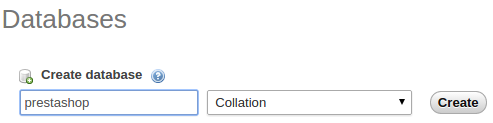
    membuat database prestashop
  9. Buka browser, lalu masuk ke alamat localhost/prestashop, pastikan tampak halaman seperti ini:
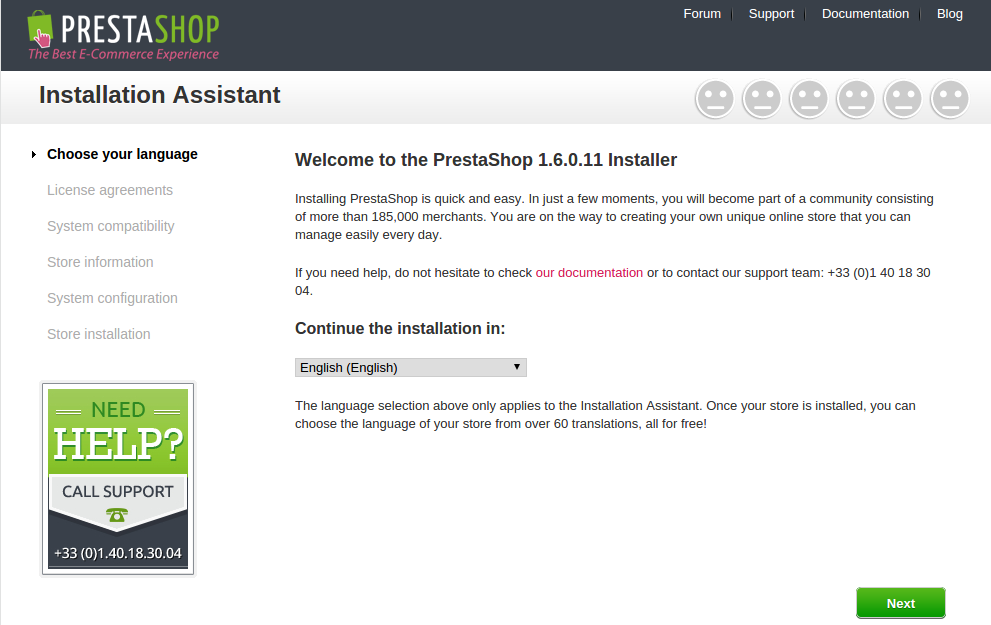
    instal prestashop step 1
  10. Pilih bahasa, misal jika dibiarkan saja maka kita memilih bahasa inggris.
  11. Klik Next dan akan muncul halaman Lisence Agreement kemudian centang “I agree to the above terms and conditions” lalu klik Next untuk melanjutkan.
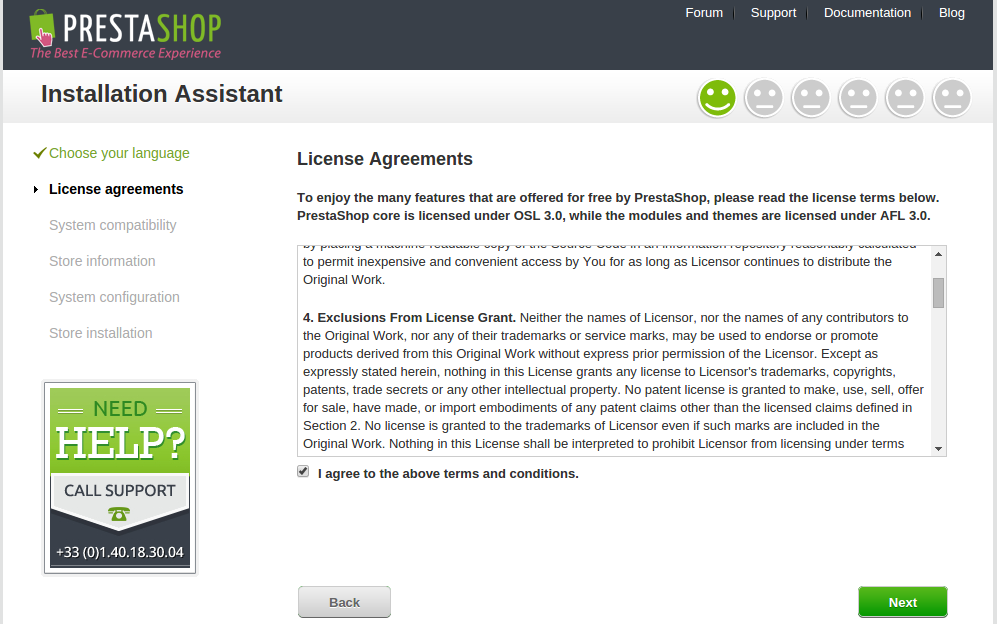
    instal prestashop step 2
  12. Kemudian akan muncul konfigurasi toko online, silahkan isi dengan data yang sesuai dengan toko online kita, berikut ini:
    • Shop name : Nama Toko online
    • Main Activity : Kategori barang yang kita jual
    • Country : Indonesia
    • Shop timezone : GMT+7
    • Firstname : Nama Depan
    • Lastname : Nama belakang
    • E-mail Address : Alamat email (bebas, sementara digunakan untuk login saja)
    • Shop Password : Kata sandi login (minimal 8 karakter)
    • Re-type to confirm : Tulis ulang sandi login (harus sama)
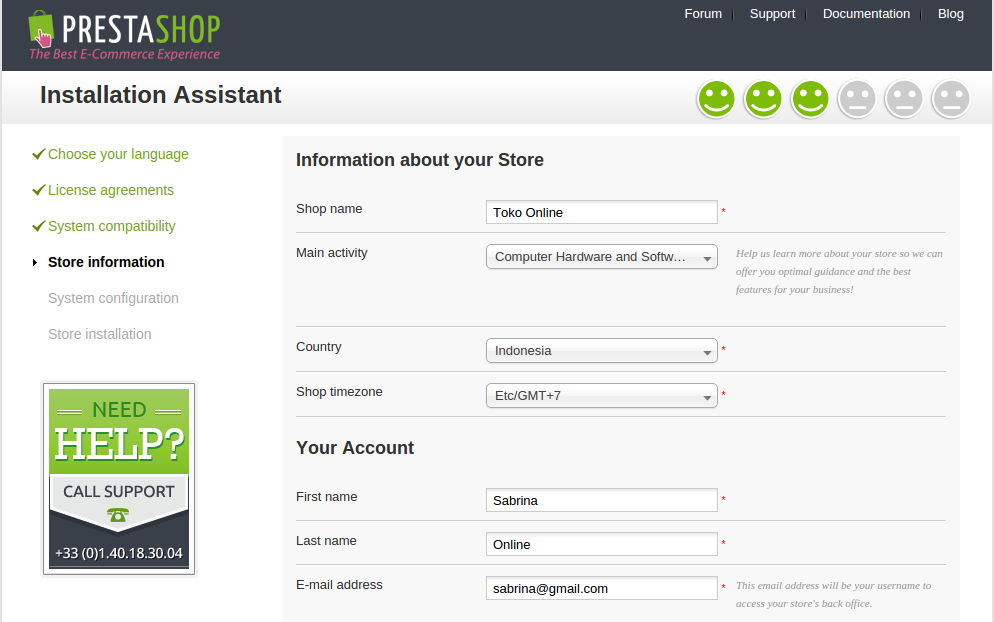
    konfigurasi toko prestashop
  13. Pastikan kita menggunakan password 8 karakter, jika tidak maka password tidak diijinkan dan instalasi tidak dapat dilanjutkan.
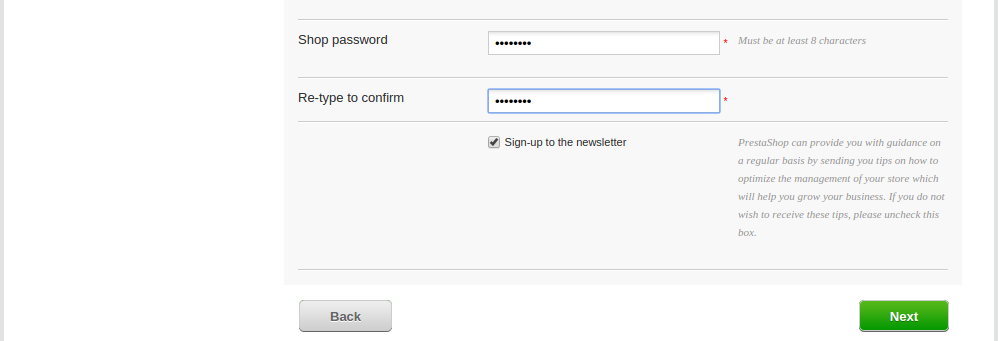
    buat password prestashop
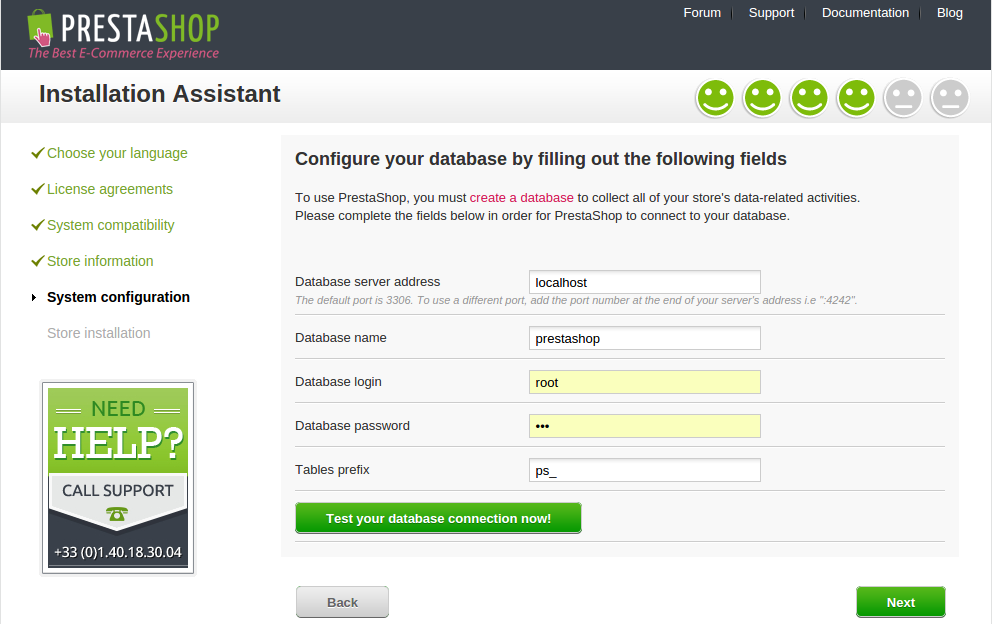
  14. Setelah semua diisi dengan benar, klik Next dan akan tampil halaman konfigurasi database. Silahkan isi dengan data berikut ini:
    • Database server address : localhost
    • Database name : prestashop
    • Database login : nama user database saat login phpmyadmin, misal=root
    • Database password : Password user database saat login phpmyadmin
    • Tables prefix : ps_
    konfigurasi database prestashop
  15. Silahkan klik TEST YOUR DATABASE CONNECTION untuk menguji konfigurasi atau langsung klik Next untuk melanjutkan.
    proses instal prestashop
  16. Tunggu beberapa saat akan dimulai proses instalasi Prestashop.
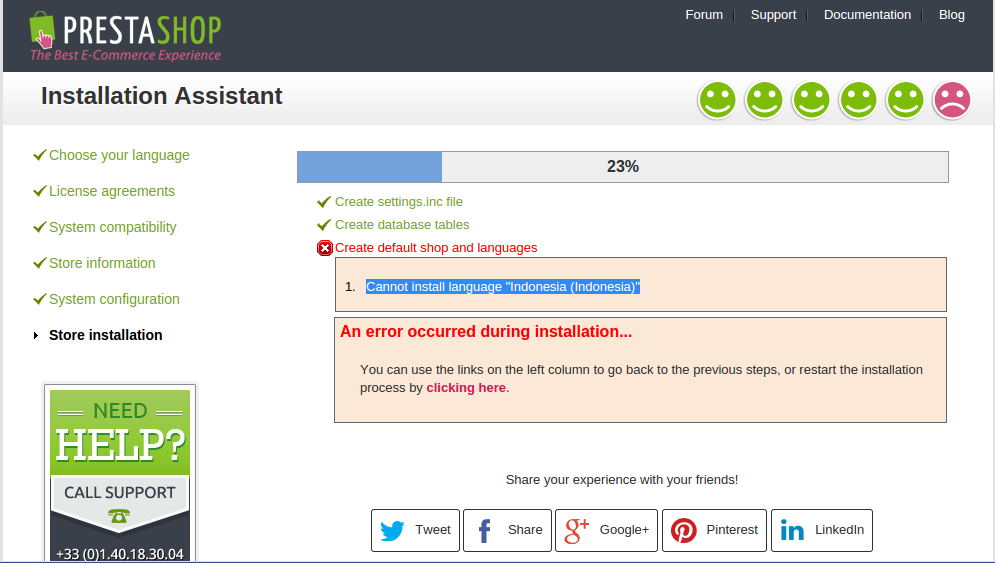
    error cannot instal Indonesia
  17. Jika terjadi error Cannot install language “Indonesia (Indonesia)” berarti kita perlu file id.gzip yang bisa didownload disini.(pilih yang translasi indonesia lalu klik download disebelah kanan).
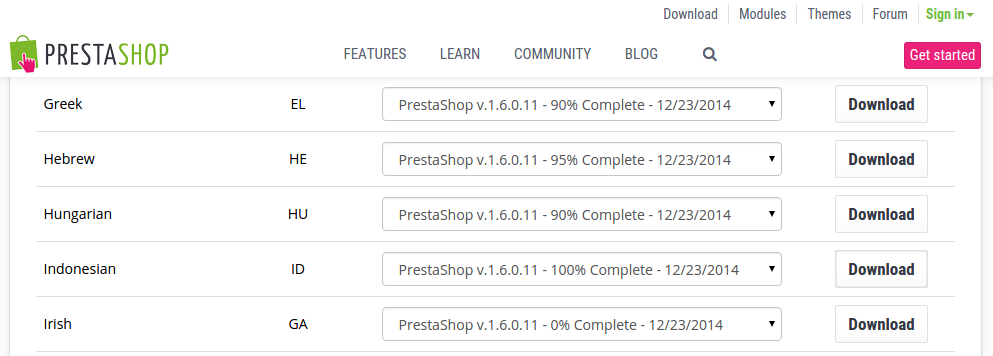
    download file id.gzip prestashp
  18. Copy file id.gzip tadi kedalam folder prestashop/translations lalu restart instalasi dengan meng-klik “clicking here“
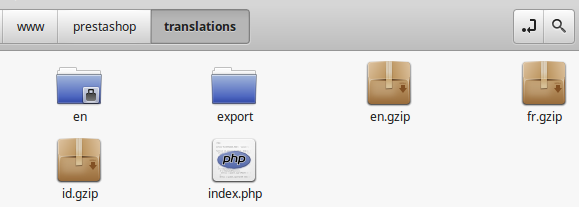
    lokasi file id.gzip prestashop
  19. Proses instalasi Prestashop ini memakan waktu relatif lebih lama jika dibandingkan dengan instalasi CMS sebelum-sebelumnya.
  20. Setelah selesai akan tampil pesan “Your Installation is finished”.
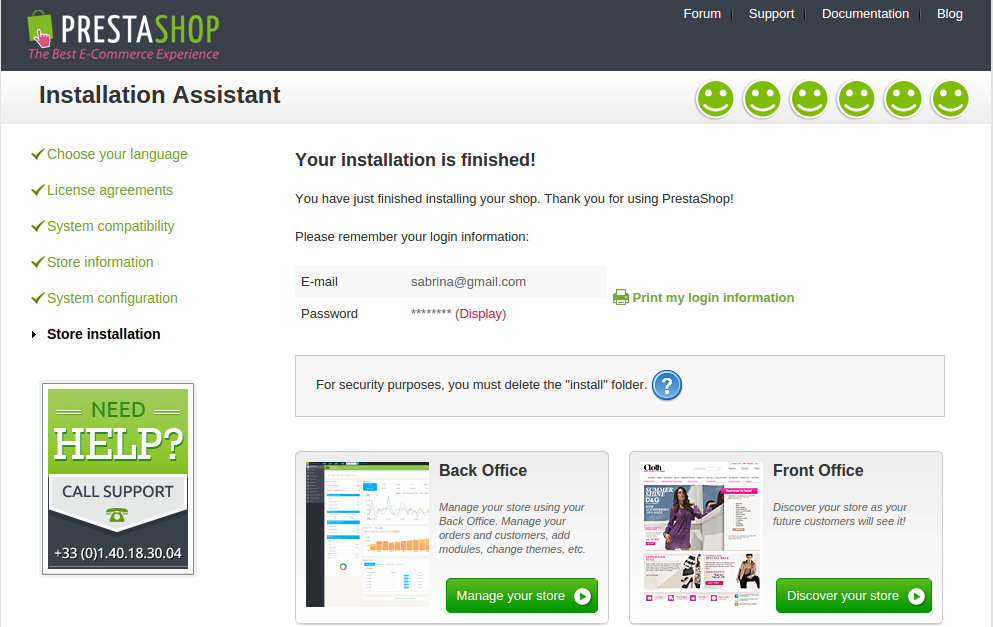
    selesai instal prestashop
  21. Hapus folder install yang ada dalam folder prestashop.
  22. Klik Discover your site atau masuk ke alamat localhost/prestashop untuk melihat situs jadi kita seperti ini.

    tampilan situs jadi prestashop
  23. Untuk masuk ke administator silahkan klik Manage your site atau masuk ke alamat localhost/adminxxxx dan isi nama email dan password pada login form seperti ini.
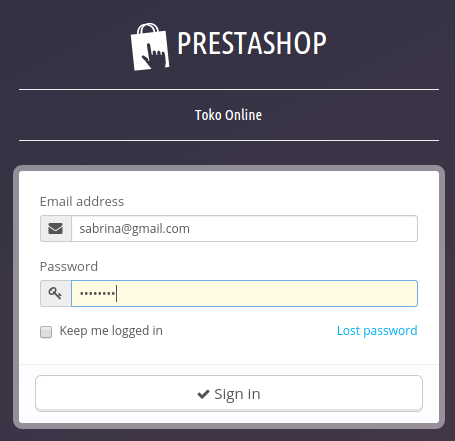
    login form prestashop
  24. Nama adminxxxx merupakan nama folder unik untuk keamanan prestashop, silahkan mengacu pada nama folder masing-masing, misalnya pada folder saya adalah admin078cg8qor
  25. Jika berhasil akan tampak halaman admin prestahop seperti ini.
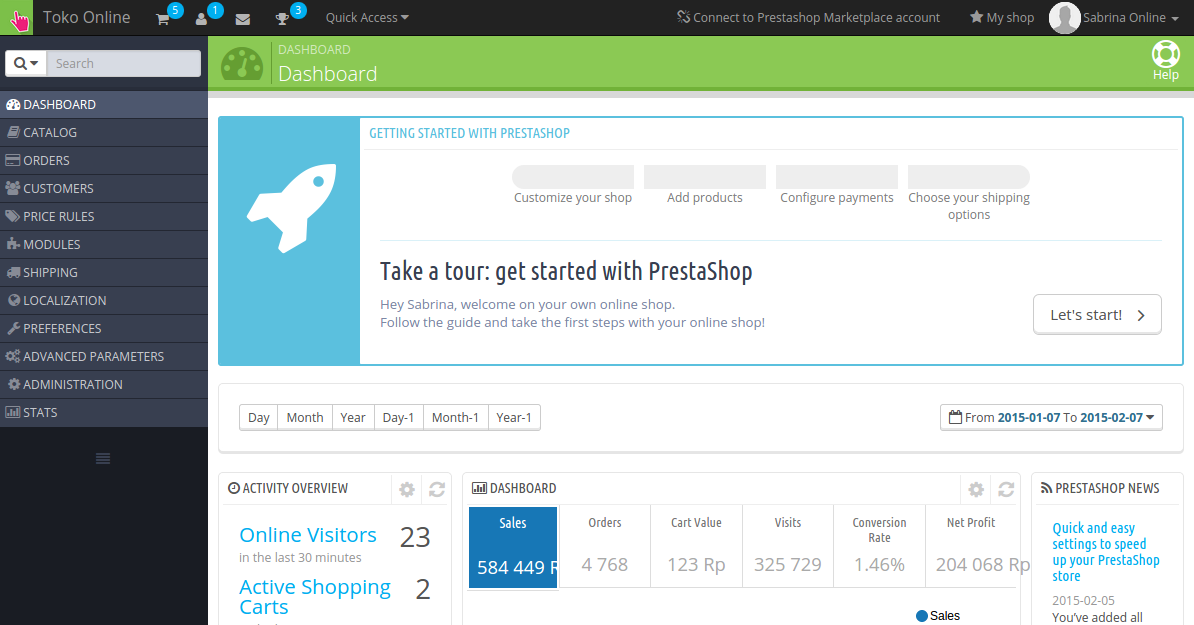
    halaman admin prestashop
Demikian seluruh proses instalasi prestashop, semoga bermanfaat untuk menambah wawasan kita dalam membuat toko online sendiri. Untuk customisasi dan pengaturan prestashop insyaAllah akan ditulis pada artikel-artikel berikutnya.

Filed Under: Website

Apa itu Toko Online ?

6 Februari 2015 By Eko Purnomo

Toko Online adalah sebuah toko yang menjual barangnya secara online melalui website di internet. Toko online memperdagangkan produk dan jasa secara online. Pembeli atau konsumen dapat melihat langsung semua produk dan jasa dari toko online hanya melalui website atau aplikasi yang terhubung melalui internet.

Cara kerja toko online

Dengan sistem online, pengunjung toko tidak perlu datang ke toko seperti toko tradisional pada umumnya. Pembeli pun bisa melihat-lihat barang tanpa harus ebrjalan menyusuri lorong-lorong toko yang melelahkan.

Melalui toko online, pengunjung cukup menyusuri toko melalui layar komputer atau smartphone. Mereka bisa melihat produk dan jasa melalui beberapa kategori dan pencarian yang telah disediakan oleh pengelola toko.

Perkembangan toko online

Kemunculan toko online tidak lepas dari perkembangan website dan internet. Setelah website ditemukan pada tahun 1990, tercatat di Wikipedia bahwa pada tahun 1992 sudah muncul penjualan buku secara online yang dilakukan oleh Book Stacks Unlimited melalui website www.books.com.

Screenshot dari toko online Amazon
Screenshot dari toko online Amazon pada 21 januari 2015

Selanjutnya muncul toko online yang terkenal saat ini yaitu Amazon yang didirikan oleh Jeff Bezos pada tahun 1995. Kemudian mulai muncul toko-toko online diberbagai negara seperti IndiaMART B2B di India pada tahun 1996, ECPlaza di Korea pada tahun 1996 dan tentunya Alibaba di Chine pada tahun 2001.

Perkembangan toko online di Indonesia

Akhir-akhir ini perkembangan toko online di Indonesia sangat pesat seiring dengan pertumbuhan pasar internet dan smartphone. Munculnya Tokobagus dan Berniaga saat itu cukup membangkitkan semangat jual beli secara online di Indonesia. Meski diakui sebelumnya telah ada Kaskus dengan Forum Jual Belinya, namun masyarakat luas mulai mengenal toko online melalui iklan-iklan Tokobagus dan Berniaga di Televisi.

screenshot dari toko online Lazada
Screenshot dari toko online Lazada pada 21 januari 2015

Kini setelah Tokobagus dan Berniaga tinggal cerita, muncul banyak sekali toko online baru seperti Tokopedia, Lazada,  Zalora dan masih banyak lagi. Masing-masing toko online tersebut menawarkan kemudahan yang beragam dalam menarik minat pengunjung seperti diskon dan big sale yang ada pada toko tradisional.

Cara membuat Website Toko Online

Untuk membuat website toko online yang besar dan profesional dengan barang yang banyak layaknya pasar swalayan seperti Lazada, Tokopedia dan Zalora tentunya dibutuhkan script website yang kmpleks dan pengelolaan yang harus ahli dan berpengalaman.

Namun kita juga bisa membuat website toko online secara kecil-kecilan untuk bisnis UKM misalnya menggunakan script toko online yang banyak tersedia sacara gratis. Kita bisa membuat etalase produk layaknya toko online besar, kemudian membuat sistem keranjang belanja dan membuat sistem check-out lalu membuat sistem pengiriman pada toko online kita.

Kita mengenal script ini sebagai CMS E-commerce atau CMS toko online. CMS adalah singkatan dari Content Management System. Ada dua CMS toko online yang populer yaitu Opencart dan Prestashop. Script dari CMS ini bebas didownload dari situsnya masing-masing.

Contoh tampilan dari CMS toko online Opencart :

Contoh tampilan dari CMS toko online Prestashop :

Setelah didownload dan instal pada website, kita harus melakukan beberapa pengaturan yang disesuaikan dengan toko online kita. Jika tidak mau repot, kita bisa membeli script toko online dari CMS Opencart maupun Prestashop yang telah dimodifikasi dan siap pakai untuk toko online di indonesia.

Filed Under: Website

Cara Membuat Toko Online Dengan CMS Opencart

6 Februari 2015 By Eko Purnomo

Opencart adalah salah satu CMS untuk membuat toko online yang sangat populer. Opencart terkenal ringan dan handal. Banyak sekali dukungan tema dan modul yang tersedia di internet. Selain itu dukungan forum juga turut membantu perkembangan CMS opencart.

Opencart pertama kali dirilis pada tanggal 28 januari 1999. Opencart pertama kali dikembangkan oleh Christopher G. Mann. Opencart awalnya hanya dipakai untuk Walnut Creek CDROM. Baru kemudian pada tanggal 11 mei 1999 Opencart dirilis secara terbuka dengan lisensi GPL. Saat itu opencart ditulis dengan bahasa Perl.

Opencart mulai besar setelah ditangani oleh Daniel Kerr pada tahun 2005 dan ditulis dengan bahasa program PHP. Versi stabil opencart dengan kode 1.1.1 dirilis pada 10 februari 2009. Sampai tulisan ini dibuat, opencart telah mencapai rilis 2.0.1.

Untuk membuat toko online dengan CMS Opencart kita bisa memilih dua cara, yaitu:

  1. Menginstal Opencart secara instan pada server website menggunakan software installer seperti Fantastico atau Softaculous.
  2. Menginstal Opencart pada komputer lokal kemudian melakukan setting seperti tema, mata uang, keamanan dan juga menambahkan modul-modul pembayaran dan pengiriman lalu setelah selesai baru di-upload ke server website.

Untuk pemula yang masih belajar Opencart dan belum mempunyai layanan hosting dan domain sendiri disarankan untuk melakukan cara kedua saja, yaitu menginstal toko online dengan CMS Opencart pada komputer lokal dan setelah jadi baru di upload ke web server.

Berikut ini step by step cara membuat toko online dengan CMS Opencart pada komputer lokal :

  1. Pastikan sebelumnya kita telah menginstal aplikasi web server apache dan database server pada komputer lokal.
  2. Untuk petunjuk cara instal web server pada windows silahkan klik disini.
  3. Dan untuk petunjuk cara instal web server pada linux silahkan klik disini.
  4. Download file installer opencart versi terbaru disini (versi terakhir saat tulisan ini dibuat adalah versi 2.0.1.1) di situs resminya www.opencart.com.
  5. Ekstrak file yang telah didownload tadi, lalu cari folder yang bernama upload kemudian ganti nama / rename menjadi opencart.
  6. Copy folder opencart tadi pada direktori web server kita, misal pada xampp taruh di folder htdocs atau pada Linux mint/Ubuntu taruh pada folder /var/www atau sesuaikan sendiri dengan letak folder web server kita.
  7. Ubah nama file config-dist.php menjadi config.php dan file admin/config-dist.php menjadi admin/config.php
  8. Khusus untuk Linux, set permission 777 atau 775 secara rekursif pada folder opencart tadi dengan perintah:  sudo chmod 777 -R opencart.
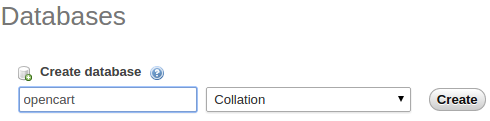
  9. Buka phpmyadmin, lalu buat database baru, misal beri nama opencart.
    buat-database-opencart
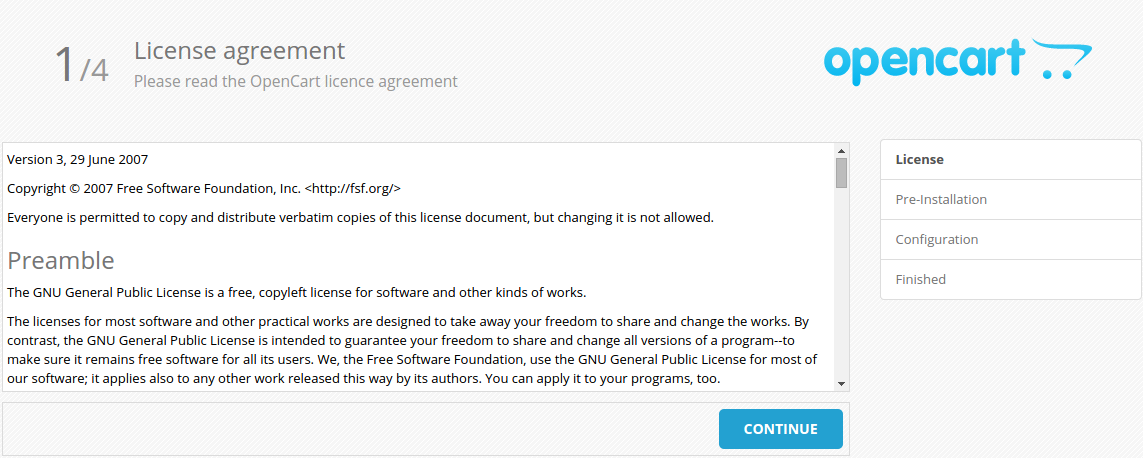
  10. Buka browser, lalu masuk ke alamat localhost/opencart, pastikan tampak halaman seperti ini:
    instal-opencart-step-1
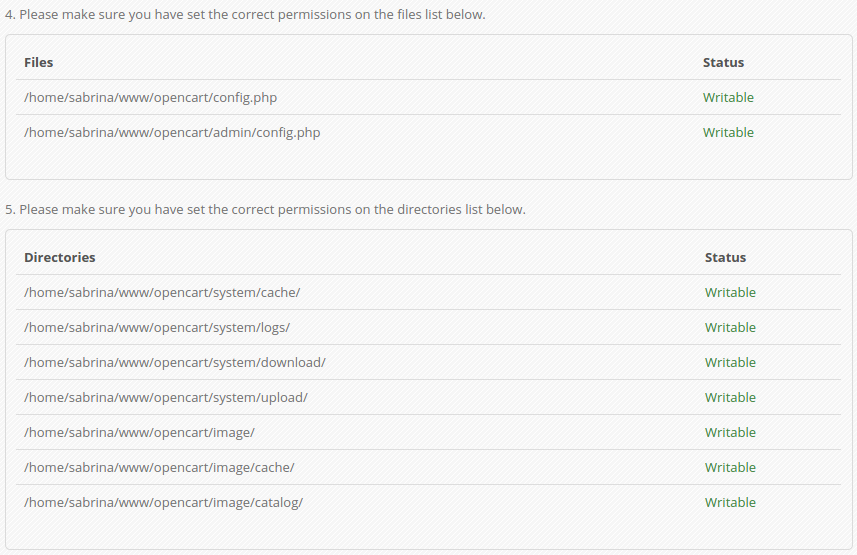
  11. Klik Continue untuk melanjutkan, pastikan muncul halaman cek konfigurasi server, pastikan semua OK (centang hijau) dan Writable.
    instal-opencart-step2
  12. Untuk mengatasi status cURL yang not OK pada Windows, silahkan edit file php.ini lalu hapus titik koma pada extension=php_curl.dll lalu simpan dan restart server.
  13. Sedangkan untuk mengatasi status cURl dan mCrtypt yang not Ok pada Linux Mint dan Ubuntu silahkan jalankan langkah berikut ini:
    • instal curl dan mcrypt dengan perintah: sudo apt-get install curl libcurl3 libcurl3-dev php5-curl php5-mcrypt
    • edit file php.ini denga perintah: gedit /etc/php5/apache2/php.ini
    • tambahkan teks extension=curl.so pada akhir file lalu simpan.
    • aktifkan mcrypt dengan perintah: sudo php5enmod mcrypt
    • Restart server dengan perintah: sudo /etc/init.d/apache2 restart
  14. Reload halaman dan cek semua konfigurasi, pastikan semua OK dan Writable lalu klik Continue untuk melanjutkan.
    cek konfigurasi server OK
    cek konfigurasi file WRITABLE
  15. Selanjutnya muncul konfigurasi opencart, silahkan isi koneksi database dengan user, password dan nama database.
    konfigurasi database opencart
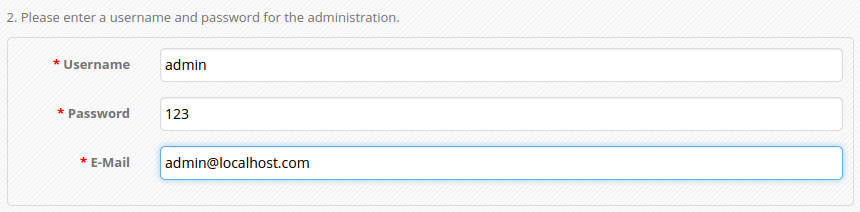
  16. Lalu isi user dan password untuk halaman administrarsi opencart.
    konfigurasi administrator opencart
  17. Setelah semua benar, klik Continue untuk melanjutkan ke proses instalasi opencart.
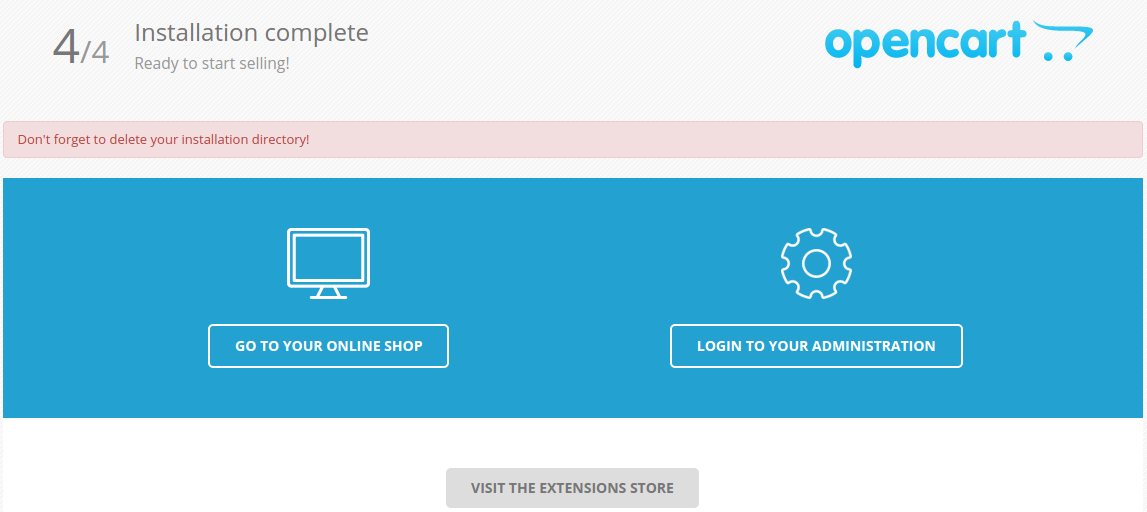
  18. Tunggu beberapa saat dan jika berhasil akan tampak seperti ini:
    selesai-instal-opencart
  19. Hapus folder instal yang ada didalam folder opencart.
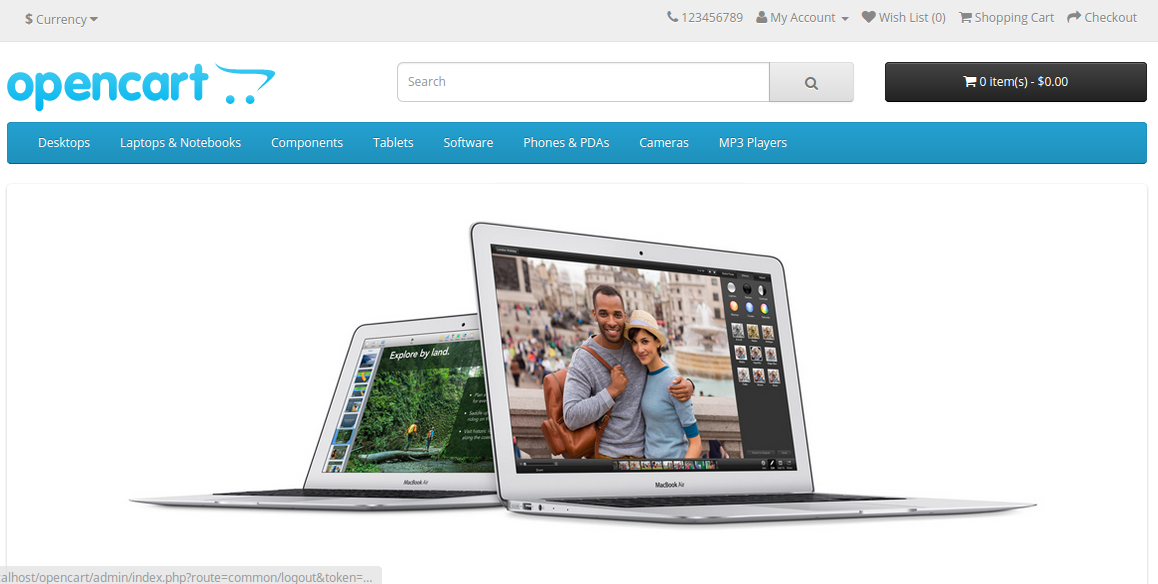
  20. Klik GO TO YOUR ONLINE SHOP untuk melihat tampilan default situs opencart yang baru saja kita buat.
    tampilan situs default opencart
  21. Untuk masuk ke halaman administrator silahkan masuk ke alamat localhost/opencart/admin, akan tampak login form seperti ini,silahkan isi dengan user dan password admin opencart :
    login-form-opencart
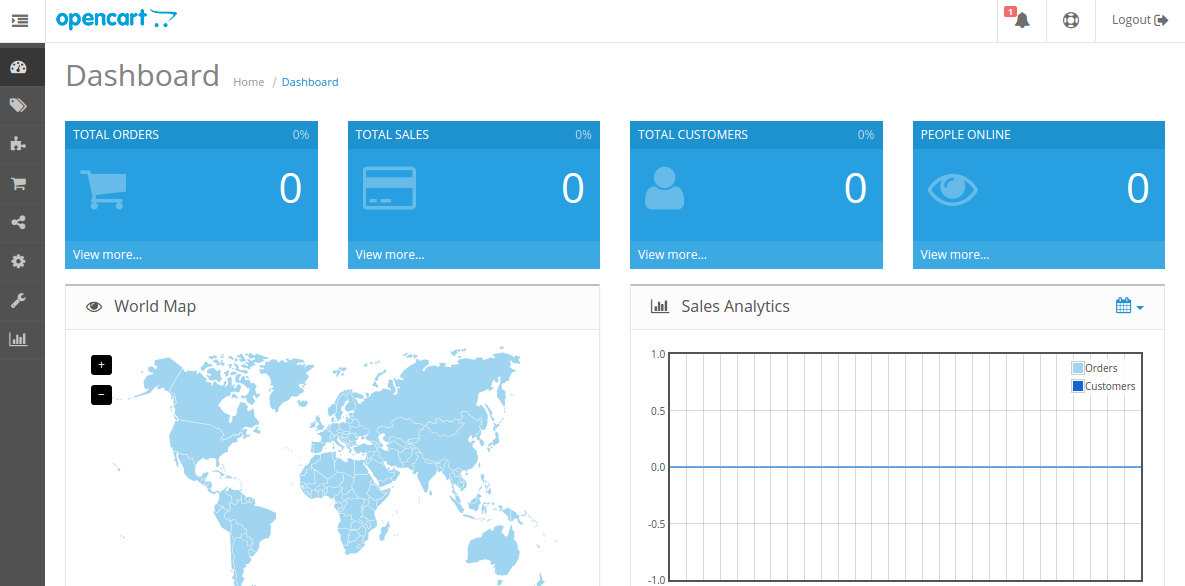
  22. Dan berikut ini tampilan halaman dashbor administrator opencart 
    halaman-dashbor-administrator-opencart
Demikian seluruh proses dasar membuat toko online dengan CMS opencart dengan contoh instalasi opencart pada komputer lokal. Semoga memberi gambaran tentang CMS opencart dan membangkitkan keinginan kita untuk mengoprek opencart dengan style toko online kita masing-masing.

Filed Under: Website

Cara Membuat Website Dengan CMS Drupal

6 Februari 2015 By Eko Purnomo

Satu lagi CMS yang bisa dipakai untuk mengatur konten website kita adalah Drupal. Meski masih asing dan baru pertama ini belajar membuat website dengan CMS Drupal, semoga pengalaman yang saya bagikan ini tidak sia-sia dan bisa memberi gambaran bari teman-teman yang ingin mengenal Drupal dan membuat website dengan menggunakan CMS Drupal.

Drupal juga termasuk CMS yang bersifat opensource dan dirilis dalam lisensi GPL (GNU Public Lisence). Pengembangan Drupal didukung oleh ribuan komunitas pengembang Drupal diseluruh dunia. Drupal dibuat dengan kode program PHP dengan dukungan berbagai jenis database seperti MySQL, PostgreSQL, SQLite, MariaDB dan MsSQL.

Drupal pada awalnya ditulis oleh Dries Buytaert sebagai message board. Drupal kemudian menjadi project opensource sejak tahun 2001. Drupal kemudian berkembang pesat sampai data terakhir yang tercatat di wikipedia menyebutkan jumlah website yang menggunakan Drupal mencapai lebih dari 1.015.000 situs pada Februari 2014.

Untuk membuat website dengan CMS Drupal kita bisa memilih dua cara, yaitu:

  1. Menginstal Drupal secara instan pada server website menggunakan software installer seperti Fantastico atau Softaculous.
  2. Menginstal Drupal pada komputer lokal kemudian melakukan setting dan customisasi lalu setelah selesai baru di-upload ke server website.

Untuk pemula yang masih belajar Drupal dan belum mempunyai layanan hosting dan domain sendiri disarankan untuk melakukan cara kedua saja, yaitu menginstal CMS Drupal pada komputer lokal dan setelah jadi tinggal upload ke web server.

Berikut ini step by step cara membuat website dengan CMS Drupal pada komputer lokal :

  1. Pastikan sebelumnya kita telah menginstal aplikasi web server apache dan database server pada komputer lokal.
  2. Untuk petunjuk cara instal web server pada windows silahkan klik disini.
  3. Dan untuk petunjuk cara instal web server pada linux silahkan klik disini.
  4. Download file installer drupal 7.34 (versi terakhir saat tulisan ini dibuat) di situs resminya www.drupal.org.
  5. Ekstrak file yang telah didownload tadi, lalu ganti nama foldernya, misal: drupal.
  6. Copy folder drupal pada direktori web server kita, misal pada xampp taruh di folder htdocs atau pada Linux mint/Ubuntu taruh pada folder /var/www atau sesuaikan sendiri dengan letak folder web server kita.
  7. Khusus untuk Linux, set permission 777 atau 775 secara rekursif pada folder drupal tadi dengan perintah:  sudo chmod 777 -R drupal.
  8. Copy atau rename file default.setting.php yang ada pada folder /drupal/sites/default menjadi file setting.php.
    buat file setting.php
  9. Buka phpmyadmin, lalu buat database baru, misal beri nama drupal.
    buat database drupal
  10. Buka browser, lalu masuk ke alamat localhost/drupal, pastikan tampak halaman seperti ini:
    instal drupal step-1
  11. Pilih yang standar saja, lalu klik Save and continue.
  12. Kemudian pada halaman pilih bahasa, silahkan pilih bahasa yang disukai, misal: english lalu klik lagi Save and continue.
    instal drupal step-2 pilih bahasa
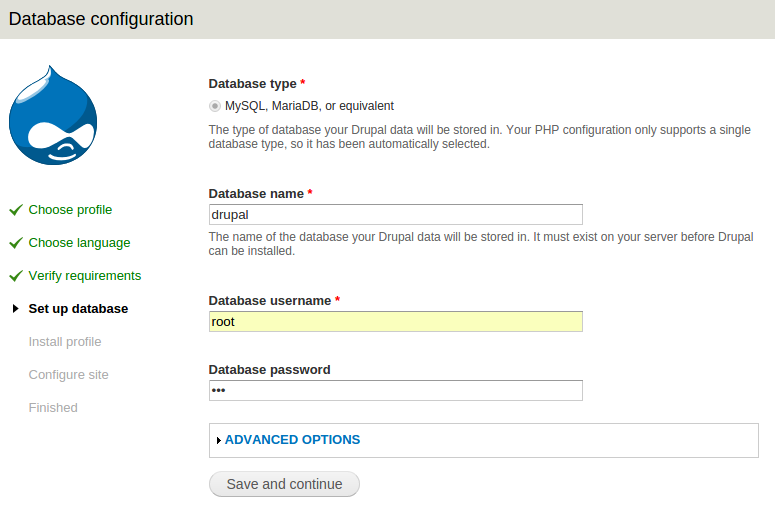
  13. Pastikan tampil setting database seperti ini, isi nama database dengan drupal lalu isi username dan password sama dengan user dan password saat login phpmyadmin.
    instal drupal step-3 setting database
  14. Jika tampil error seperti ini, berarti file setting belum ada. Silahkan ulangi dan pastikan langkah nomor 8 sudah benar.
    pesan-error-setting-php-drupal
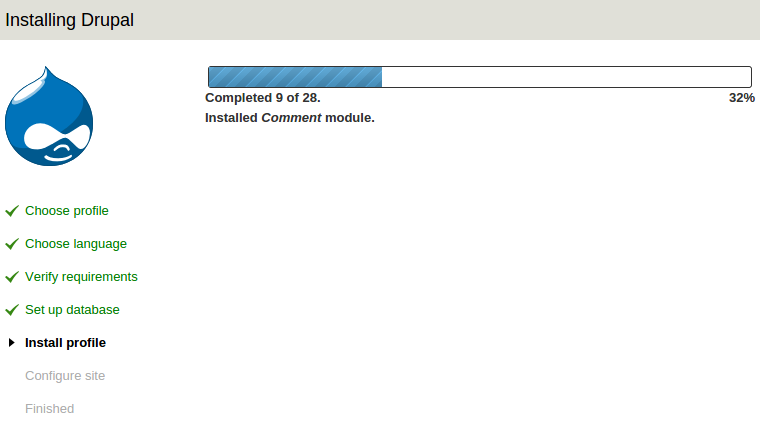
  15. Jika sudah benar silahkan klik Save and continue dan akan dimulai proses instal drupal seperti berikut ini.
    proses-installing-drupal
  16. Silahkan tunggu beberapa saat, jika berhasil akan muncul halaman konfigurasi profil situs seperti ini, silahkan isi dengan profil situs website kita.
    site-information-drupal
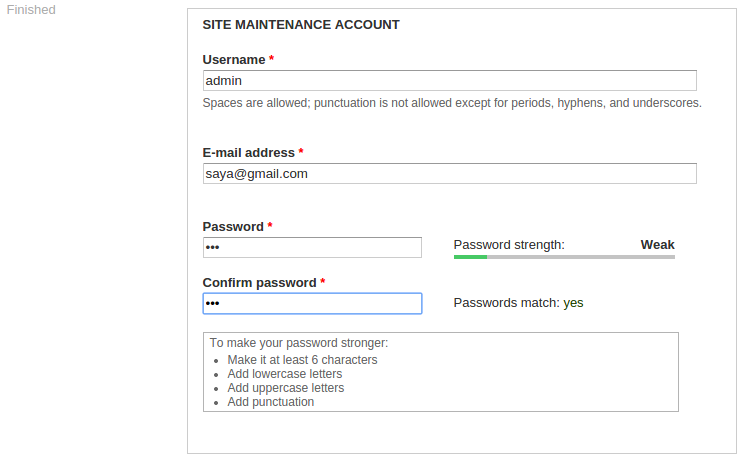
  17. Silahkan isi juga data-data tentang administrasi situs yang ada di bagian SITE MAINTENANCE ACCOUNT dengan nama user dan password admin.
    site-maintenance-account-drupal
  18. Sesuaikan juga setting server dan peringatan update-nya.
    server-setting-drupal
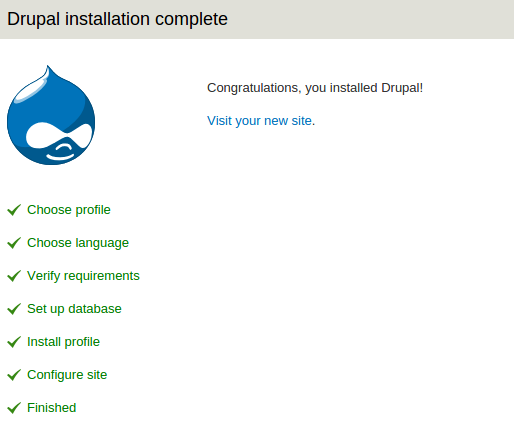
  19. Klik save and continue untuk menyelesaikan proses instalasi Drupal.
    selesai-instal-drupal
  20. Untuk melihat situs drupal kita bisa klik visit your new site dan kita akan otomatis diarahkan ke halaman administrator drupal berikut ini.
    halaman-situs-drupal-mode-administrator
  21. Dan berikut ini tampilan drupal saat kita logout.
    tampilan-website-dengan-drupal
Demikian seluruh proses instalasi drupal pada komputer lokal, semoga bisa membantu dan menambah pengetahuan tentang cara membuat website dengan CMS Drupal. Untuk pengaturan Drupal lebih lanjut insyaAllah akan ditulis pada artikel selanjutnya pada pembahasan lebih detail tentang CMS Drupal.

Filed Under: Website

Cara Membuat Website Dengan CMS Joomla

4 Februari 2015 By Eko Purnomo

Setelah ocPortal dan WordPress, kini giliran kita belajar cara membuat website dengan CMS Joomla. Ini adalah CMS yang pertama kali saya kenal dan saya gunakan unutk membuat website. CMS Joomla sangat populer, saking populernya sampai-sampai dulu jika mau buat website langsung tunjuk Joomla sebagai CMS-nya.

Joomla! adalah CMS yang bersifat open source dan ditulis dengan kode program PHP dengan dukungan dtaabse MySQL. Joomla dapat digunakan untuk keperluan internet dan intranet (lokal network). Versi pertama joomla dirilis pada tanggal 17 September 2005 dengan versi rilis 1.0.0.

Kini joomla telah mencapai rilis 3.3.6 dan telah digunakan oleh jutaan website diseluruh dunia. Sifatnya yang gratis dan didukung oleh template dan modul yang banyak tersedia membuat joomla mempunyai banyak peminat meski bukan yang terbaik. Satu hal pengalaman saya saat menggunakan versi joomla 1.6 adalah mudahnya situs joomla di hack. Semoga tidak untuk versi joomla yang saat ini.

Untuk membuat website dengan CMS Joomla kita bisa memilih dua cara, yaitu:

  1. Menginstal Joomla secara instan pada server website menggunakan software installer seperti Fantastico atau Softaculous.
  2. Menginstal Joomla pada komputer lokal kemudian melakukan setting dan customisasi lalu setelah selesai baru di-upload ke server website.

Untuk pemula yang masih belajar Joomla dan belum mempunyai layanan hosting dan domain sendiri disarankan untuk melakukan cara kedua saja, yaitu menginstal CMS Joomla pada komputer lokal dan setelah jadi tinggal upload ke web server.

Berikut ini step by step cara membuat website dengan CMS Joomla pada komputer lokal :

  1. Pastikan sebelumnya kita telah menginstal aplikasi web server apache dan database server pada komputer lokal.
  2. Untuk petunjuk cara instal web server pada windows silahkan klik disini.
  3. Dan untuk petunjuk cara instal web server pada linux silahkan klik disini.
  4. Download file installer joomla 3.3.6 (versi terakhir saat tulisan ini dibuat) di situs resminya www.joomla.org.
  5. Ekstrak file yang telah didownload tadi, lalu ganti nama foldernya, misal: joomla.
  6. Copy folder joomla pada direktori web server kita, misal pada xampp taruh di folder htdocs atau pada Linux mint/Ubuntu taruh pada folder /var/www atau sesuaikan sendiri dengan letak folder web server kita.
  7. Khusus untuk Linux, set permission 777 atau 775 secara rekursif pada folder joomla tadi dengan perintah:  sudo chmod 777 -R joomla.
  8. Buka phpmyadmin, lalu buat database baru, misal beri nama joomla.
    membuat database joomla pada phpmyadmin
  9. Buka browser, lalu masuk ke alamat localhost/joomla, pastikan tampak halaman seperti ini:
    instal joomla-step 1 - configuration
  10. Silahkan isi konfigurasi joomla dengan sesuai data situs kita, isi juga nama admin, password admin dan konfirm password admin, lalu klik Next untuk melanjutkan.
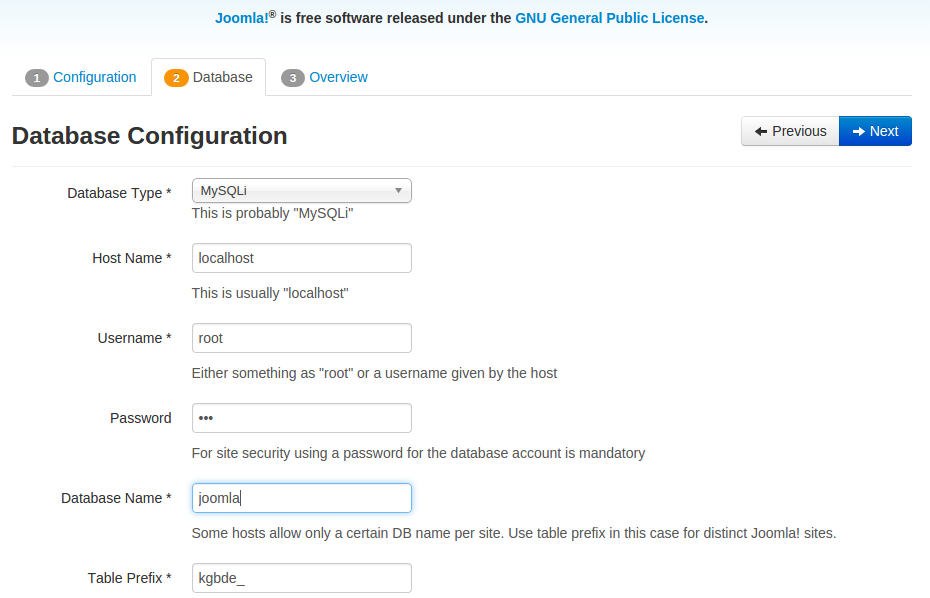
  11. Kemudian akan tampil halaman konfigurasi database, silahkan isi dengan nama user database dan password saat login ke phpmyadmin, kemudian pada database name silahkan isi dengan joomla.
    instal joomla-step 2 - database configuration
  12. Setelah semua benar, klik Next untuk melanjutkan.
  13. Akan muncul halaman Finalisation berikut ini, sebaiknya langsung klik Next saja tanpa menginstal sample data.
    instal joomla-step 3 - finalisation
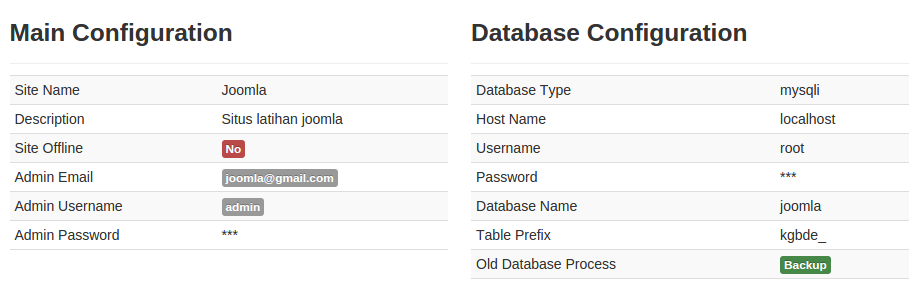
    Finalisation Install
    Main Configuration dan Database Configuration
    Pre Installation Check
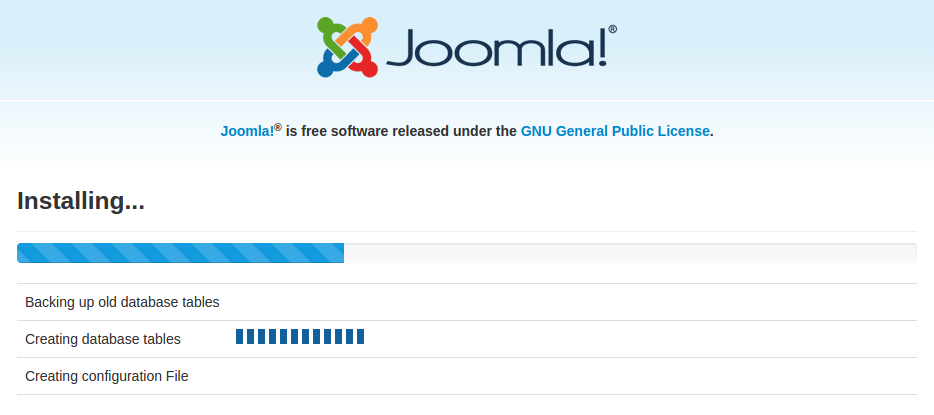
  14. Dan selanjutnya akan dimulai proses instalasi joomla.
    proses instalasi joomla
  15. Setelah selesai akn ada notifikasi perintah untuk menghapus folder instalasi, silahkan hapus folder yang bernama installation didalam folder joomla.
    notifikasi instalasi joomla telah selesai
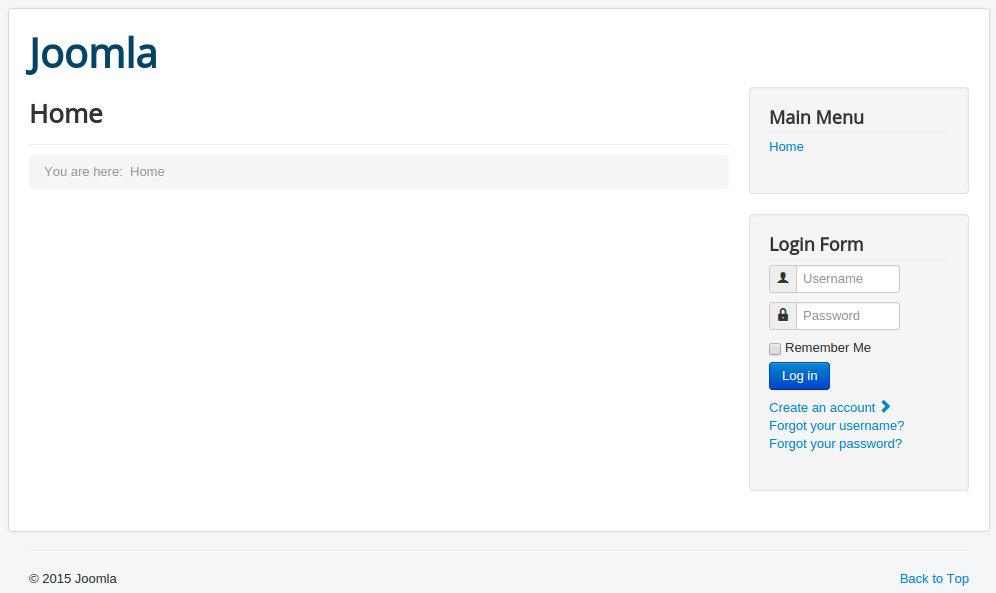
  16. Klik site untuk melihat hasil situs joomla yang telah kita buat.
    tampilan jadi situs dengan cms joomla
  17. Untuk masuk ke halaman administrator, silahkan masuk ke alamat localhost/joomla/administrator.
    joomla login form
  18. Silahkan login dengan user dan password yang telah dibuat saat instal tadi.
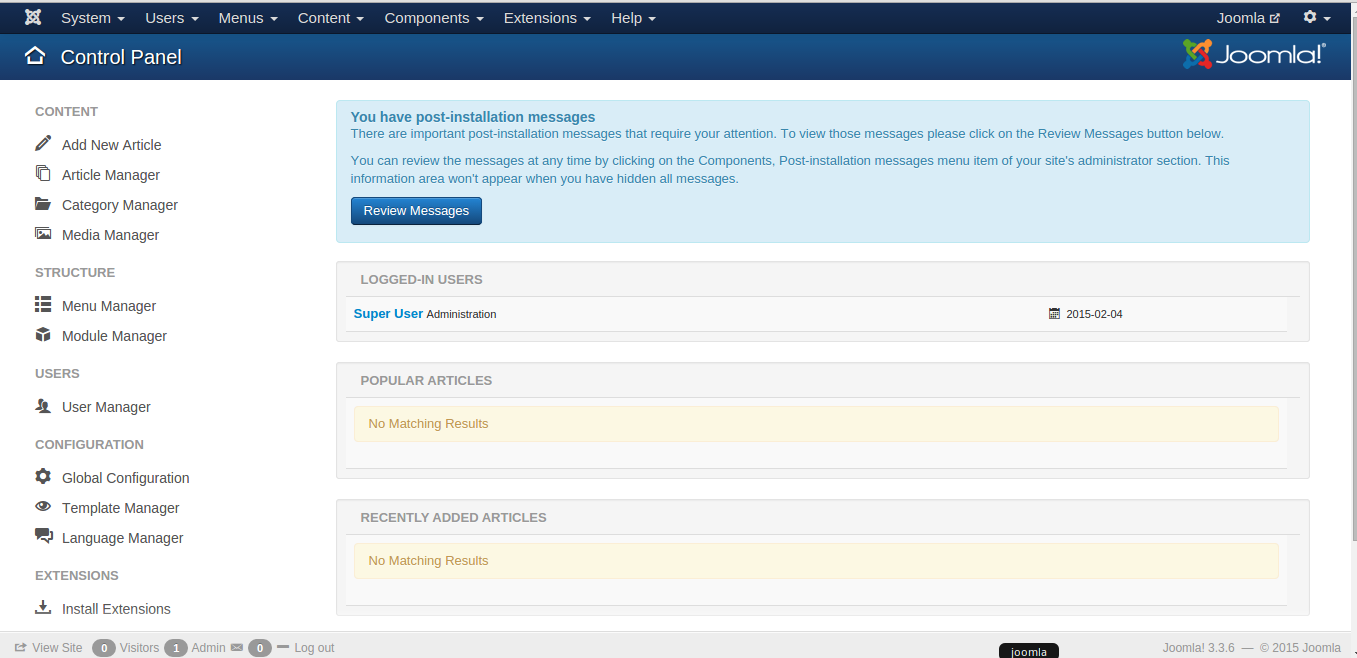
  19. Jika benar kita akan masuk ke halaman administrasi joomla berikut ini :
    halaman administrasi joomla

Demikian petunjuk cara membuat website dengan menggunakan CMS Joomla. Untuk pengaturan dan cara penggunaan CMS Joomla insyaAllah akan ditulis pada artikel-artikel selanjutnya. Semoga tulisan ini dapat mengenalkan kita terhadap CMS joomla sehingga menjadi alternatif CMS saat kita membuat website nantinya.

Filed Under: Website

Cara Membuat Website Dengan CMS WordPress

4 Februari 2015 By Eko Purnomo

membuat website dengan cms wordpress

Sekarang kita akan belajar cara membuat website dengan CMS WordPress. CMS ini merupakan CMS terbaik ke-2 BEST 2015 versi toptenreviews. Dulu saya mengenal wordpress saat membuat blog yang pertama kali, yaitu www.abisabrina.wordpress.com. Memang CMS WordPress awalnya dari sebuah website layanan blog, www.wordpress.org.

Pada tulisan sebelumnya kita telah tahu cara membuat website dengan menggunakan CMS ocPortal. Dan untuk membuat website dengan CMS wordpress lagkah-langkahnya lebih sedikit dibandingkan saat membuat website dengan ocPortal.

WordPress adalah sebuah CMS yang sebelumnya merupakan script dari layanan blog gratis wordpress. WordPress ditulis dengan PHP dengan dukungan database MySQL. Kode program wordpress juga bersifat terbuka seperti ocportal.

Dari segi pengelolaan halaman admin, wordpress merupakan CMS yang simple dan mudah digunakan oleh pemula sekalipun. Yang paling saya ingat dari wordpress adalah Page dan Post. kemudian untuk berbagai artikel Post kita bisa kelompokkan dalam kategori yang berbeda. Sangat simpel dan mudah dipahami.

WordPress merupakan versi lanjutan dari b2/cafelog yang dikembangkan pertama kali oleh Michel Valdrighi. WordPress lahir pada tahun 2003 dari jerih payah Matt Mullenweg dan Mike Little dalam melanjutkan proyek b2. Asal mula nama WordPress berasal dari usulan Christine Selleck. WordPress kini telah menjadi CMS terkemuka dan menjadi platform bagi beberapa situs besar seperti CNN, Reuters, The New York Times dan lainnya.

Untuk membuat website dengan CMS WordPress kita bisa memilih dua cara, yaitu:

  1. Menginstal WordPress secara instan pada server website menggunakan software installer seperti Fantastico atau Softaculous.
  2. Menginstal WordPress pada komputer lokal kemudian melakukan setting dan customisasi lalu setelah selesai baru di-upload ke server website.

Untuk pemula yang masih belajar WordPress dan belum mempunyai layanan hosting dan domain sendiri disarankan untuk melakukan cara kedua saja, yaitu menginstal CMS WordPress pada komputer lokal dan setelah jadi tinggal upload ke web server.

Berikut ini step by step cara membuat website dengan CMS WordPress pada komputer lokal :

  1. Pastikan sebelumnya kita telah menginstal aplikasi web server apache dan database server pada komputer lokal.
  2. Untuk petunjuk cara instal web server pada windows silahkan klik disini.
  3. Dan untuk petunjuk cara instal web server pada linux silahkan klik disini.
  4. Download file installer wordpress 4.1 (versi terakhir saat tulisan ini dibuat) di situs resminya www.wordpress.org.
  5. Ekstrak file yang telah didownload tadi, lalu ganti nama foldernya, misal: wordpress.
  6. Copy folder wordpress pada direktori web server kita, misal pada xampp taruh di folder htdocs atau pada Linux mint/Ubuntu taruh pada folder /var/www atau sesuaikan sendiri dengan letak folder web server kita.
  7. Khusus untuk Linux, set permission 777 atau 775 secara rekursif pada folder wordpress tadi dengan perintah:  sudo chmod 777 -R wordpress.
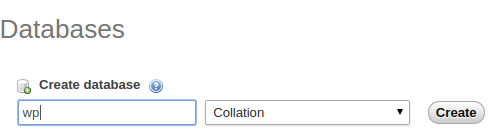
  8. Buka phpmyadmin, lalu buat database baru, misal beri nama wp.
    buat database wp pada phpmyadmin
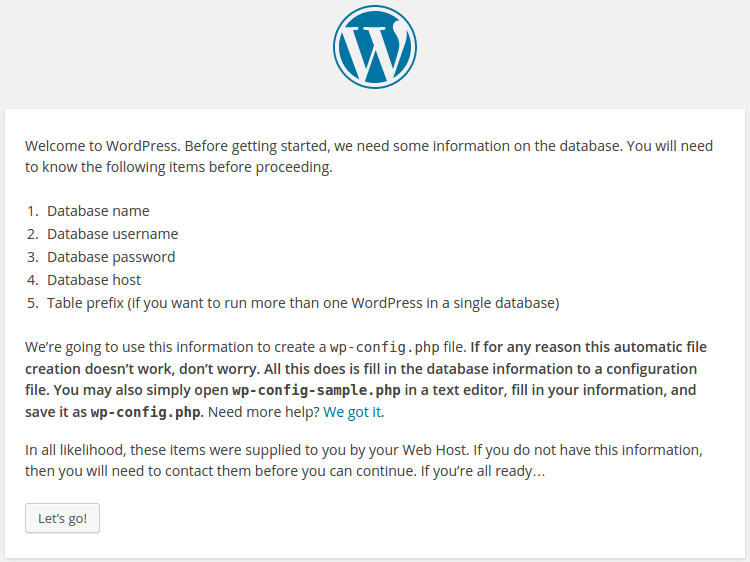
  9. Buka browser, lalu masuk ke alamat localhost/wordpress, pastikan tampak halaman seperti ini:
    instal wordpress step 1
  10. Klik Lets’go untuk melanjutkan, kemudian akan tampil halaman konfigurasi database berupa nama database , nama user database, password database dan database host.
  11. Isi nama databse dengan wp, lalu isi nama username dengan nama user database saat masuk phpmyadmin (biasanya root) kemudian isi password database dengan password saat masuk ke phpmyadmin.
    instal wordpress step 2
  12. Setelah selesai, klik Submit untuk melanjutkan.
  13. Jika semua benar akan tampil halaman konfirmasi seperti ini, Klik Run the install untuk memulai proses instalasi.
    instal wordpress step 3
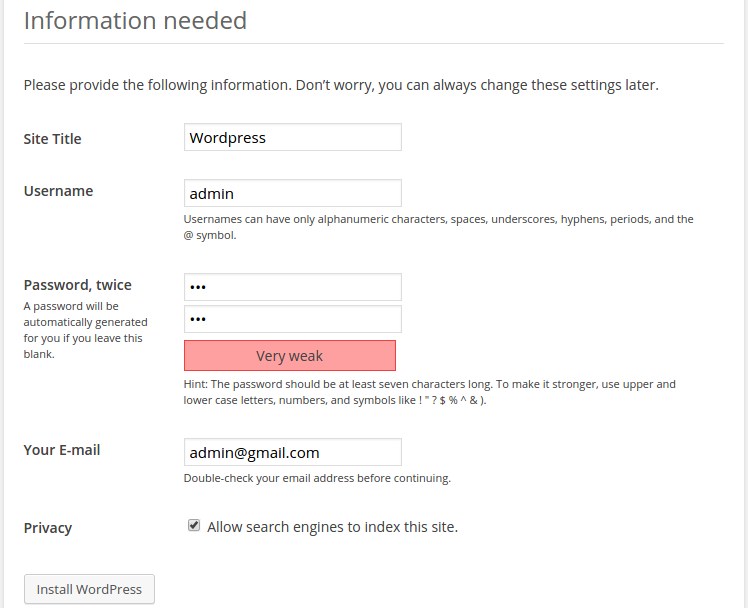
  14. Kemudian akan tampil halaman konfigurasi wodpress, seperti Site title, username admin, dan password.
  15. Isi dengan data yang sesuai dengan kita, Site title diisi dengan judul situs, nama admin diisi dengan admin lalu password diisi 123 saja biar mudah.
    instal wordpress step 4
  16. Nanti saat mau upload ke web server kita bisa ganti konfigurasi ini dengan yang lebih kuat.
  17. Isi juga nama email dengan email kita, kamudian klik Install wordpress.
  18. Setelah selesai akan ada notifikasi instal wordpress telah berhasil.
    instal wordpress step 5 -finish
  19. Klik login untuk masuk ke halaman administrator, pastikan tampil halaman login seperti ini.
    login admin wordpress
  20. Masukkan user dan password wordpress yang telah dibua tadi lalu klik login.
  21. Jika benar akan tampak halaman dashbor dari administrator wordpress seperti ini:
    halaman dashbor wordpress
  22. Silahkan masukkan alamat localhost/wordpress dan akan tampak tampilan situs wordpress yang telah kita buat seperti ini:
    halaman situs wordpress

Demikian petunjuk cara membuat website dengan menggunakan CMS WordPress. Untuk pengaturan dan cara penggunaan CMS WordPress insyaAllah akan ditulis pada artikel-artikel selanjutnya. Semoga ini menjadi gambaran dalam mengenal CMS WordPress, sebuah CMS yang menurut saya sangat cocok untuk blogging self hosting karena konon sangat hebat dalam search engine optimization (SEO).

Filed Under: Website

  • « Previous Page
  • 1
  • …
  • 29
  • 30
  • 31
  • 32
  • 33
  • …
  • 60
  • Next Page »

Kategori

  • Android
  • Blogging
  • CSS
  • Desain
  • Elektronika
  • HTML
  • Internet
  • Javascript
  • Komputer
  • Mikrokontroler
  • PHP
  • Website

Pos-pos Terbaru

  • Rangkaian Adaptor 12 Volt 3 Ampere
  • 10 Aplikasi Transportasi Online Terbaru 2018
  • 3 Cara Screenshot di Laptop Windows
  • Rangkaian Adaptor 12V 35Ampere
  • Komunitas Desainer Kampung Jepara
  • Solder Yang Bagus dan Berkualitas
  • Cara Melewatkan Parameter ke dalam Fungsi pada Bahasa C
  • Parameter Dalam Bahasa C: Formal dan Aktual
  • Prototipe Fungsi dalam Bahasa C
  • Cara Menggunakan Fungsi dalam Bahasa C
  • Home
  • Privacy
  • Disclaimer
  • Kontak

Copyright © 2024 · Nulis-ilmu.com