Nulis-Ilmu.com

Tutorial Elektronika dan Komputer

  • Home
  • Elektronika
  • Komputer
  • Javascript

Mengenal Aplikasi Launcher Pada Android

11 April 2015 By Eko Purnomo

Bagi yang baru memiliki dan menggunakan perangkat android pertama kali mungkin belum tahu istilah apa itu launcher. Launcher adalah aplikasi tampilan grafis untuk antar muka pengguna (User Interface) pada perangkat android.

Jika kita mengenal istilah tema pada perangkat fitur phone, launcher ini mirip dengan tema namun launcher bukan hanya sekedar tema. Launcher lebih mirip desktop pada komputer. Dengan launcher kita bisa mengatur tampilan, wallpaper, shortcut dan widget sebagaimana layar komputer desktop.

Apa itu Launcher?

Launcher merupakan aplikasi dan bukan hanya sekedar perubahan gaya tampilan seperti tema. Aplikasi launcher menyediakan model tampilan layar depan yang disebut dengan home screen dan susunan icon aplikasi yang disebut dengan app drawer serta beberap fitur tambahan. Sebuah launcher menyediakan kemudahan dalam mengakses perangkat android seperti menjalankan aplikasi, mengatur tampilan, menyediakan widget-widget penting dan sebagainya.
Mengenal Aplikasi Launcher Pada Android
Pertama kali, sebuah perangkat android akan beri launcher dari pabrik pembuat perangkat yang dikenal dengan istilah Stock. Namun kemudian pengguna dapat memasang launcher baru sebagai alternatif pengganti launcher stock ini. Aplikasi launcher dapat diperoleh melalui Google Play Store, ada yang gratis dan ada yang berbayar. Pengguna dapat menginstal beberapa aplikasi launcher dalam satu perangkat android, namun hanya satu saja yang bisa dijadikan sebagai default launcher.
Aplikasi launcher yang disetel default akan otomatis dijalankan ketika tombol Home ditekan atau disentuh. Untuk menghapus setelan default, pengguna bisa masuk ke pengaturan aplikasi lalu hilangkan setelan default pada aplikasi launcher yang disetel default. Selanjutnya saat pengguna menekan atau menyentuh tombol Home, akan dikonfirmasi untuk memilih launcher mana yang dijalankan pada aksi ini sekaligus mau disetel default atau tidak.

Contoh Aplikasi Luncher yang populer adalah Google Now Launcher, Action launcher, Aviate, Go launcher, Holo Launcer dan Nova launcher. Launcher yang baik adalah yang tidak hanya menyediakan variasi tampilan pada layar depan (home screen) dan tampilan icon aplikasi pada app drawer, namun memberi fasilitas untuk pengguna melakukan kustomisasi terhadap perangkat android terutama pada fitur akses pengguna.

Fitur Aplikasi Launcher

Fitur-fitur yang ditawarkan oleh masing-masing launcher biasanya pada tampilan grafis, kemudahan akses, kecepatan dan kelengkapan kustomisasi perangkat. Sebagai contoh pada Google Now Launcher menyediakan fitur berikut ini :

  1. Google Now pada layar depan sehingga memberikan akses yang mudah untuk memperoleh informasi pada saat yang tepat.
  2. Support voice command input.
  3. Kecepatan akses pencarian Google pada layar depan.
  4. Kemudahan akses ke semua produk dan layanan Google seperti Gmail, Youtube, dan Google Maps.
  5. Area tampilan yang lebih lebar sehingga wallpaper bisa ditampilkan lebih baik bahkan saat membuka app drawer sekalipun.
  6. Kemudahan dalam mengambil dan mengeset wallpaper.

Cara Instal Launcher

Untuk menginstal launcher baru prosesnya sama dengan saat menginstal aplikasi pada perangkat android. Kita bisa mencari launcher yang diinginkan pada layanan Google Play Store dengan kata kunci launcher. Perhatikan jenis launcher apakah gratis atau berbayar dan apakah mendukung perangkat yang kita gunakan atau tidak terutama pada versi androidnya.
Setelah launcher terinstal kita bisa coba jalankan dengan memilih opsi “jalankan” saat selesai instal. Selain itu kita juga bisa menjalankan launcher pada daftar aplikasi. Untuk menyetel default launcher kita bisa atur pada setelan default aplikasi.
Itulah beberapa hal untuk membantu kita mengenal launcher pada perangkat android. Tulisan ini berdasarkan pengalaman saya saat pertama kali menggunakan android dan bertujuan membantu pengguna baru dalam memahami cara menggunakan perangkat android.

Filed Under: Android

Cara Konek Internet pada Komputer dengan Android

10 April 2015 By Eko Purnomo

Konek Internet pada Komputer dengan Android

Ternyata koneksi internet sebuah perangkat android bisa dibagi dengan komputer dengan fitur USB tethering. Hal ini saya ketahui ketika mancari cara agar bisa menggunakan perangkat android sebagai modem. Fitur USB tethering pada perangkat lebih mudah diaplikasikan dari pada menggunakannya sebagai modem. Khususnya pada komputer Linux akan langsung terdeteksi tanpa harus instal driver.

Fitur USB Tethering berguna ketika komputer tidak mempunyai perangkat WIfi jadi tidak bisa menggunakan fitur Portabel Hotspot. Fitur USB tethering menggunakan media kabel dengan protokol jaringan lokal untuk menghubungkan koneksi internet android ke komputer. Jadi kita tidak perlu membuat dial-up seperti saat menggunakan modem.

Syarat untuk bisa menggunakan koneksi internet android pada komputer adalah dengan menghubungkan perangkat ke komputer melalui kabel USB. Setelah USB terhubung kita tinggal menyalakan fitur Penambatan USB (USB Tethering) pada pengaturan Nirkabel dan Jaringan. Selanjutnya pada komputer akan mendeteksi jaringan baru seperti jaringan lokal (LAN).

Berikut ini cara konek internet pada komputer dengan android dengan fitur USB Tethering :

  1. Koneksi perangkat android ke komputer menggunakan kabel USB.
  2. Pastikan perangkat tidak sedang konek Penyimpanan USB/USB Storage.
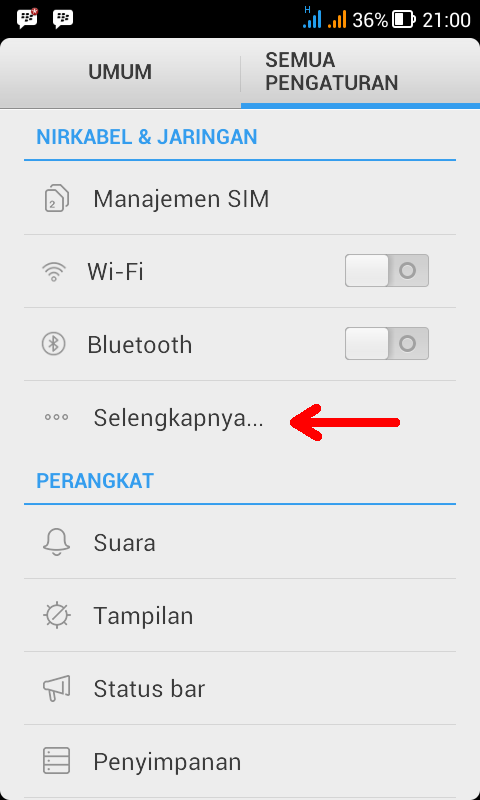
  3. Masuk ke pengaturan Nirkabel dan Jaringan lalu pilih “Selengkapnya…“
    Menu pengaturan
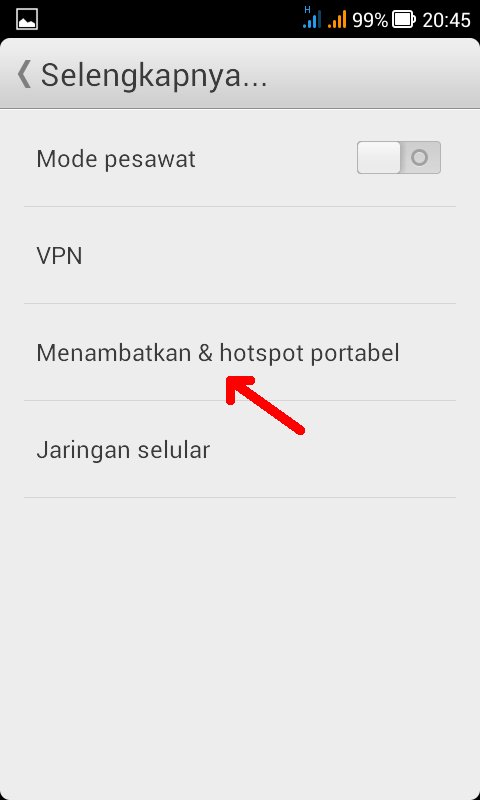
  4. Kemudian pada menu Selengkapnya pilih Menambatkan & Hotspot Portabel.
    Menambatkan hotspot portabel
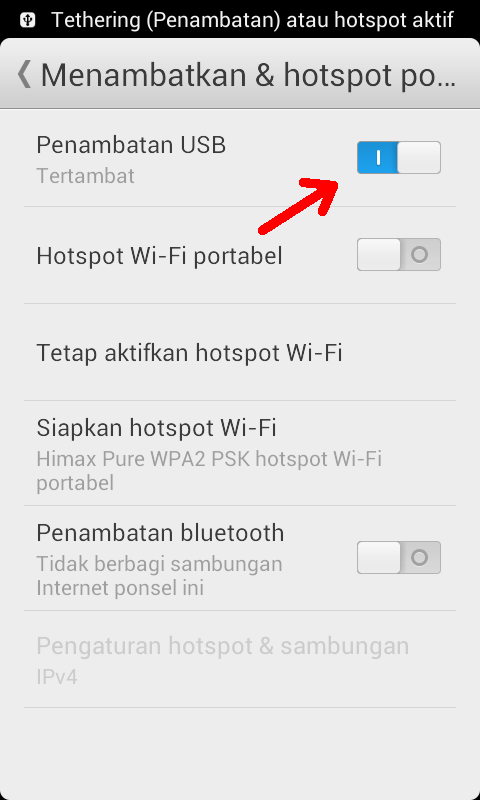
  5. Hidupkan Penambatan USB dengan menyentuh tombol ke posisi ON.
    Menghidupkan Penambatan USB
  6. Tunggu sesaat dan pada komputer akan muncul koneksi baru dengan protokol jaringan lokal (LAN). Seperti contoh berikut ini saat pada komputer Linux Mint yang saya gunakan.
    Tampilan koneksi penambatan USB pada komputer
  7. Dan koneksi internet dari android sudah bisa digunakan pada komputer.

Filed Under: Android

Pengaturan Keamanan Perangkat Android

9 April 2015 By Eko Purnomo

Pengaturan Keamanan Android

Keamanan merupakan sebuah hal yang harus diperhatikan ketika menggunakan perangkat smartphone khususnya perangkat android. Aktivitas kita saat menggunakan smartphone harus dilindungi terutama aktivitas yang bersifat rahasia dan transaksi finansial.

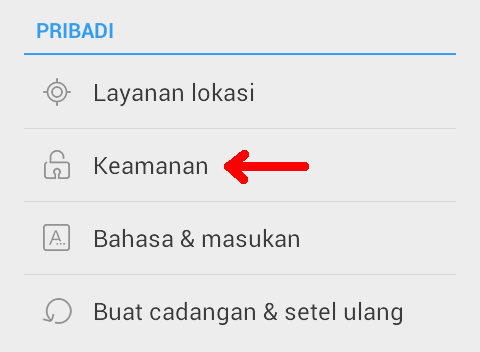
Untuk itu pada perangkat android terdapat beberapa fitur keamanan seperti kunci perangkat, pengaturan keamanan sumber dan eksripsi data. Pengaturan keamanan perangkat android dapat diakses pada menu PENGATURAN. Terdapat beberapa pengaturan mulai dari kunci layar, kartu sim, sumber instalasi aplikasi.

Pengaturan Kunci Layar

Adalah pengaturan untuk mengamankan perangkat android dari akses pengguna yang tidak berhak. Dengan mengunci layar maka pengguna tidak bisa masuk ke sistem peerangkat sebelum melewati kunci yang diterapkan. Kunci layar yang kuat akan mencegah penggunaan perangkat android oleh pihak yang tidak bertanggung jawab.

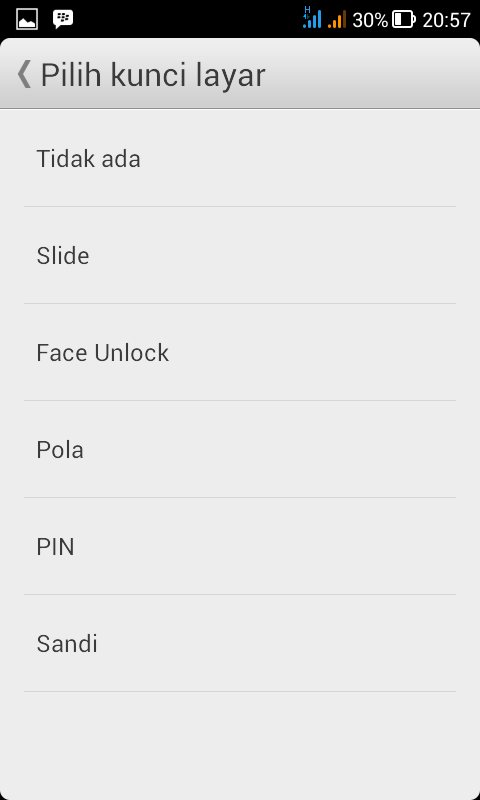
Pilihan Kunci Layar

Selain benar-benar mengunci sistem, fitur keamanan ini juga bisa dipakai untuk sekedar mengunci akses layar saja. Hal ini terkait dengan jenis layar yang dipakai oleh perangkat android yang kebanyakan merupakan jenis layar sentuh.

Berikut ini beberapa fitur keamanan kunci layar yang bisa dipilih pada perangkat android :

Kunci Geser

Adalah kunci layar yang paling rendah dan hanya digunakan untuk mengunci layar saja tanpa mengunci perangkat. Untuk membuka kunci geser, kita tinggal menyentuh pola yang telah ditetapkan kemudian menggeser kearah buka kunci.

Kunci Pola

Merupakan kunci yang lebih rumit dan bisa benar-benar mengunci perangkat jika diatur sangat rumit dan sulit ditebak. Untuk lebih aman kita bisa mematikan opsi perlihatkan pola saat pengguna memasukkan pola untuk membuka kunci layar.

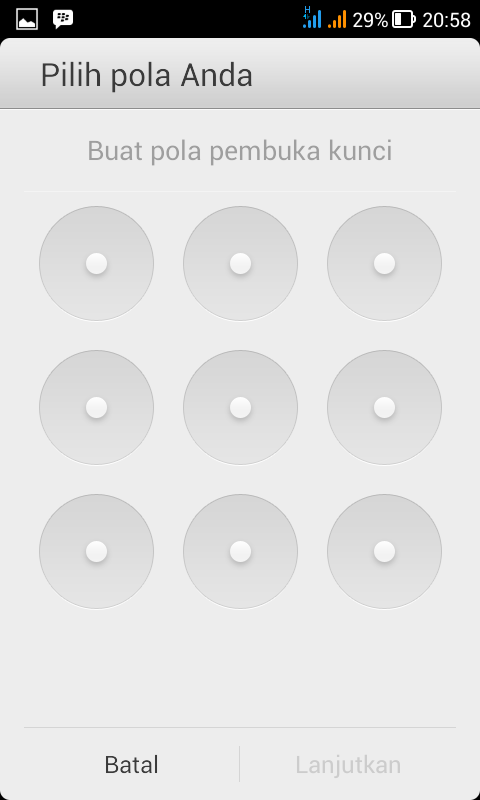
Kunci Pola

Pengaturan pola ini terdiri dari sembilan titik yang disusun matriks 3×3. Untuk membuat kunci kita masukkan pola kunci kemudian konfirmasi ulang pola kunci kemudian simpan. Pola bisa dibuat dengan kombinasi minimal 4 titik. Untuk membuka kunci layar kita tinggal menghubungkan titik-titik pada layar seperti pola yang tersimpan.

Kunci Sandi

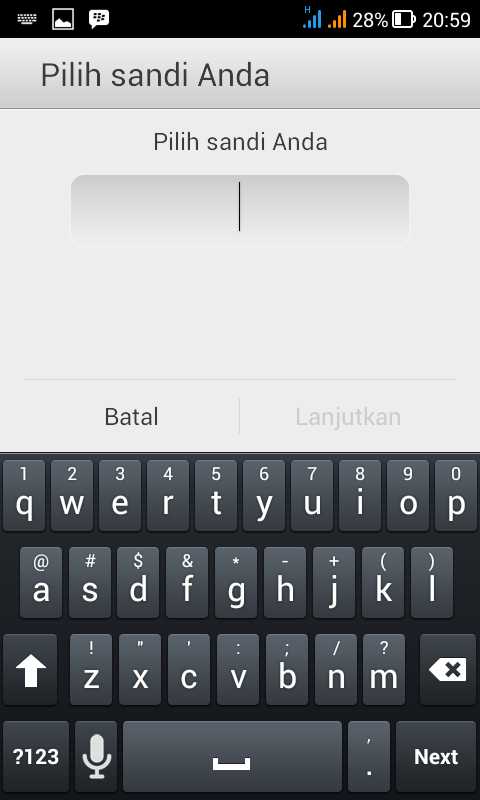
Adalah kunci yang lebih aman jika dibanding dengan dua kunci sebelumnya. Kunci Sandi merupakan sistem keamanan perangkat sekaligus kunci layar yang mengharuskan pengguna memasukan teks sesuai dengan sandi yang tersimpan.

Kunci Sandi

Fitur keamanan ini memang lebih baik namun agak repot jika dibanding dengan kunci pola. Hal ini karena setiap perangkat terkunci maka kita harus memasukkan (mengetik) kata sandi untuk membukanya.

Kunci Wajah (Face Unlock)

Diantara empat sistem kunci layar, inilah sistem kunci yang paling aman. Siatem ini menggunakan pola wajah tersimpan untuk membuka perangkat. Jadi untuk membuka kunci harus dengan wajah yang sama dengan wajah tersimpan.

Kelemahan dari kunci ini mungkin kurang optimal jika diterapkan pada perangkat dengan kamera rendah dan belum auto focus. Hal ini karena untuk membuka kunci kita akan diminta untuk “berfoto” dan kemudian hasil foto akan dicocokkan dengan gambar wajah yang disimpan.

Pengaturan Kunci Kartu SIM

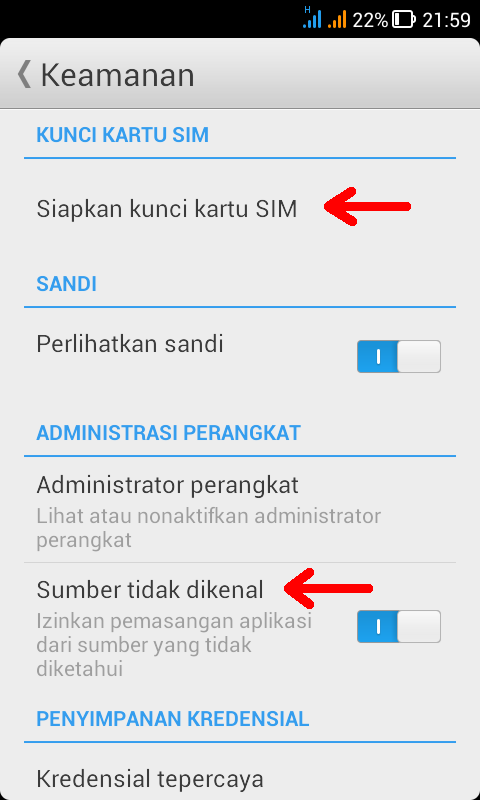
Adalah pengaturan kunci saat kartu SIM pertama kali dibuka saat perangkat baru dihidupkan. Pengaturan kunci kartu SIM ini sering disebut dengan PIN. Untuk menggunakan fitur pengunci kartu SIM kita harus set PIN kunci pada kartu. Selanjutnya jika kartu SIM diakses setelah ponsel dinyalakan maka pengguna akan simintai PIN.

Pengaturan Sumber Instalasi Aplikasi

Ini terkait dengan tindakan kita saat akan menginstal aplikasi baru pada perangkat android. Seperti diketahui sebelumnya bahwa kita bisa melakukan instalasi dengan beberapa cara. Dari beberapa cara tersebut, instal dari Play Store merupakan cara yang paling aman.

Keamanan sumber aplikasi

Namun kita juga bisa menginstal aplikasi dari file APK selain dari Google Play Store. Untuk mencegah terjadinya masalah yang disebabkan oleh file APK yang tidak terverifikasi oleh Google Play Store ini maka pada pengaturan keamanan disertakan fitur keamanan sumber aplikasi.

Biasanya fitur ini secara default diset ON. JIka kita benar-benar yakin kita bisa menon-aktifkan sementara untuk menginstal aplikasi yang sudah kita percaya.

Filed Under: Android

Mengelola Ruang Penyimpanan Pada Android

8 April 2015 By Eko Purnomo

Ruang Penyimpanan Pada Android

Ruang penyimpanan atau yang biasa disebut juga dengan memori merupakan tempat untuk menyimpan file atau data pada perangkat android. Biasanya ada dua ruang penyimpanan yang tersedia yaitu ruang penyimpanan internal dan eksternal. Ruang penyimpanan internal adalah ruang penyimpanan bawaan dari perangkat sedangkan ruang penyimpanan eksternal adalah ruang penyimpanan tambahan dari kartu memori.

Selayaknya mengelola rumah tempat kita tinggal, kita juga harus mengelola ruang penyimpanan pada perangkat android. Hal ini sangat berpengaruh pada kinerja perangkat terutama kecepatan dan kapasitas menyimpan data. Jika kita menyimpan hal-hal yang tidak perlu akan berakibat pada lambatnya kinerja perangkat Android. Jadi sebaiknya benar-benar diperhatikan tentang pengelolaan ruang penyimpanan pada perangkat android.

Pengelolaan ruang penyimpanan terutama dibutuhkan pada ukuran ruang penyimpanan internal yang kecil. Efek yang ditimbulkan dari buruknya pengelolaan ruang penyimpanan adalah perangkat kehabisan ruang dan yang terburuk membuat perangkat berhenti bekerja sesaat (hang). Untuk mengatasinya kita bisa melakukan beberapa hal mengenai pengelolaan ruang penyimpanan pada perangkat android berikut ini.

Hal-hal yang bisa dilakukan untuk mengelola ruang penyimpanan pada perangkat android

1. Pasang kartu memori tambahan

Cara pertama adalah menambahkan ruang penyimpanan untuk perangkat android dengan memasang kartu memori tambahan. Cara ini hanya bisa dilakukan jika perangkat mendukung kartu memori eksternal, jika tidak maka terpaksa menggunakan memori yang disediakan dari pabrik.
Dengan menambah kartu memori eksternal kita bisa menaruh data-data sekunder seperti musik, foto dan video. Hal ini dilakukan untuk melegakan penyimpanan internal.

2. Hapus aplikasi yang tidak perlu

Ini langkah yang wajib dilakukan jika kita kehabisan memori. Namun selama masih cukup silahkan saja menjaga aplikasi tetap ada karena mungkin nanti sewaktu-waktu bisa digunakan kembali. Dengan menghapus aplikasi yang tidak perlu setidaknya kita memperoleh tambahan memori sebesar ukuran aplikasi beserta data penunjangnya.

3. Pindahkan aplikasi ke kartu memori

Ini dilakukan untuk membuat ruang penyimpanan internal lega. Ruang penyimpanan internal biasanya berisi dengan hal-hal yang berkaitan dengan sistem, jadi jika terlalu sesak berakibat pada lambatnya kinerja perangkat dan yang terburuk bisa membuat perangkat berhenti bekerja (hang).
Restart perangkat android secara berkala.

Untuk memindah aplikasi ke kartu mmori kita bisa lakukan pada pengaturan aplikasi dengan memilih Pindah ke kartu memori. Cara lain untuk mengelola penyimpanan aplikasi adalah dengan memasang aplikasi tambahan seperti Link2SD dan App2SD. Aplikasi ini memungkinkan kita memindah dan me-link aplikasi yang pada pengaturan aplikasi tidak bisa dipindah.

4. Setting default penyimpanan aplikasi pada kartu memori

Pengaturan ruang penyimpanan pada tiap aplikasi sseperti kamera, Whatsapp dan BBM sebaiknya secara default ditaruh di kartu memori. Ini berfungsi misalnya ketika kita mengambil gambar dengan kamera akan otomatis tersimpan di kartu memori. Pengaturan ini berada pada masing-masing aplikasi dan kadang sudah diset secara default, jadi tidak perlu di setting lagi.

5. Hapus pesan secara berkala (BBM, Whatsapp, SMS, dan lain-lain)

Cara selanjutnya adalah menghapus pesan secara berkala pada aplikasi chatting dan messaging seperti Whatsapp, BBM dan SMS. Jumlah pesan yang tak terbatas membuat pesan semakin bertumpuk didalam ruang penyimpanan dan hal ini akan membuat aplikasi menjadi berat meski penyimpanan yang dibutuhkan oleh pesan ini sebenarnya tidak terlalu besar.

Untuk menghapus pesan secara berkala secara otomatis kita bisa memanfaatkan fitur yang ada pada beberapa aplikasi. Misalnya hapus pesan setelah 1 minggu, atau bisa juga dengan menetapkan batasan jumlah pesan yang ada pada penyimpanan misalnya 200 pesan saja.

6. Hapus history browser, media, cookie dan cache secara berkala

Selain menghapus riwayat percakapan pada aplikasi perpesanan, kita juga perlu menghapus riwayat pada browser/peramban. Memang tambahan ruang penyimpanan yang diperoleh tidak terlalu besar namun ini cukup meningkatkan kinerja dari browser seperti kecepatan membuka situs, meload script dan sebagainya.

7. Transfer gambar ke tempat lain, hapus dari perangkat android

Langkah selanjutnya untuk mengatur ruang penyimpanan pada perangkat android adalah dengan memindahkan sebagian file yang jarang diakses ke tempat lain seperti mentransfer ke komputer atau mengupload ke Google Drive. Selain bisa melegakan ruang oenyimpanan, langkah ini bisa sekaligus untuk membackup data pada perangkat android.

Demikian beberapa cara mengelola ruang penyimpanan pada perangkat android. Dengan cara-cara tersebut diharapkan ruang penyimpanan akan selalu siap dan kita tidak dipusingkan oleh permasalahan ruang penyimpanan.

Filed Under: Android

Cara Membuat Hotspot Portabel dengan Android

7 April 2015 By Eko Purnomo

Cara Membuat Hotspot Portabel dengan Android

Satu lagi fitur android yang perlu dicoba adalah kemampuannya untuk memancarkan sinyal internet melalui hotspot area. Pada perangkat android, fitur ini disebut dengan Tethering. Cara membuat hotspot portabel dengan android cukup mudah, hanya perlu beberapa setting sudah bisa langsung ON dan kita bisa membagi koneksi internet dari perangkat android ke perangkat lain disekitarnya.

Untuk membuat hotspot area tidak perlu lagi perangkat tambahan seperti router. Semuanya bisa dilakukan langsung dari HP atau tablet android. Untuk pengaturan, kita bisa membuat hotspot secara terbuka tanpa dilindungi password atau secara tertutup dengan dilindungi password. Kualitas dari hotspot portabel menggunakan android ini sudah pernah saya coba dan hasilnya cukup stabil untuk koneksi pada laptop.

Apa itu Hostpot?

Hotspot adalah sebuah area dimana kita bisa terhubung ke internet melalui jaringan internet yang dipancarkan dengan protokol Wireless LAN (Wifi). Perangkat yang memancarkan sinyal pada hotspot area bisa dari komputer, laptop dan perangkat android tentunya. Jangkauan pancar dari sinyal hotspot ini tergantung dari kekuatan pemancar, bisa beberapa meter saja dan bisa lebih luas lagi.

Hotspot area bisa kita temui pada beberapa tempat umum seperti Swalayan, rumah sakit dan kantor layanan publik lainnya. Biasanya layanan hotspot area pada tempat-tempat ini bersifat gratis. Memang ada beberapa tempat yang dilindungi password, namun jika memang berniat untuk di share kita bisa minta password kepada customer service-nya.

Dengan hotspot area, sebuah koneksi internet bisa dipakai bersama-sama tanpa harus dihubungkan dengan kabel. Sistem koneksi internet tanpa kabel sebelumnya kita kenal pada koneksi internet menggunakan data seluler. Sistem ini menggunakan daya yang besar dan biaya yang lebih mahal jika dibandingkan menggunakan koneksi wifi pada hotspot area.

Untuk bisa terhubung dengan pemancar sinyal pada hotspot area, perangkat yang kita gunakan harus mempunyai perangkat Wifi (Wireless LAN). Cara koneksi perangkat android dengan Wifi sudah dijelaskan pada tulisan sebelumnya.

Cara membuat hostpot area dengan android

Untuk membuat hotspot area sebetulnya tidak terlalu sulit. Memang hotspot area yang sering kita temui menggunakan perangkat rumit dan besar seperti komputer/laptop dengan dukungan koneksi tetap seperti speedy. Namun hal ini tidak berarti kita tidak bisa membuat hotspot yang sederhana seperti pada perangkat android.

Dengan perangkat android, kita bisa membuat hotspot area dalam hitungan detik. Cukup dengan melakukan beberapa pengaturan terkait keamanan seperti nama pengguna dan password lalu tinggal nyalakan fitur Tethering yang ada pada perangkat android dan hostpot area sudah jadi dan langsung bisa melayani.

Berikut ini cara membuat hostpot portabel dengan tethering perangkat android (ICS):

  1. Masuk ke menu PENGATURAN, pada bagian NIRKABEL & JARINGAN pilih “Selengkapnya...”
    Menu pengaturan
  2. Pada menu Selengkapnya pilih Menambatkan & Hotspot Portabel.
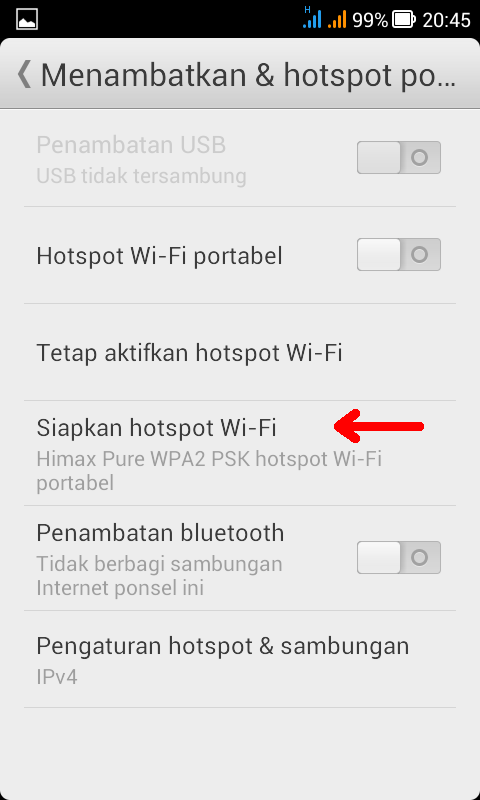
  3. Akan tampil menu Menambatkan & Hotspot Portabel, pilih Siapkan Hotspot Wifi.
    Siapkan Menambatkan & Hotspot Portabel
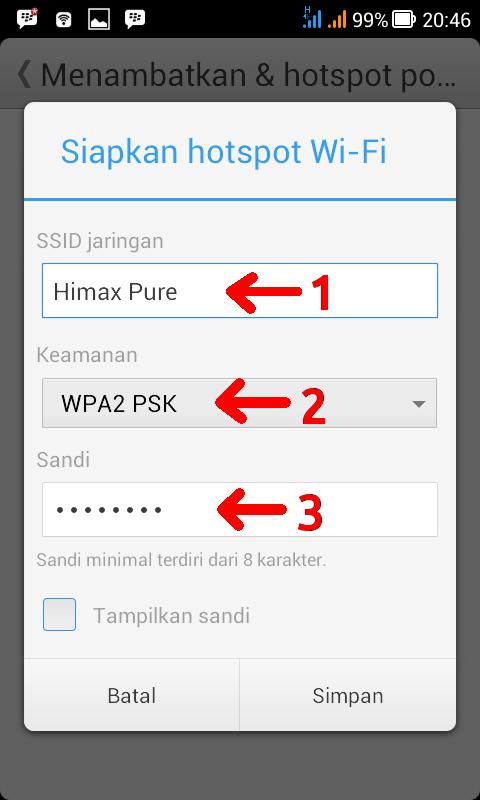
  4. Atur Nama jaringan, Keamanan dan Sandi hotspot area lalu Simpan.
    Menambatkan & Hotspot Portabel dengan password
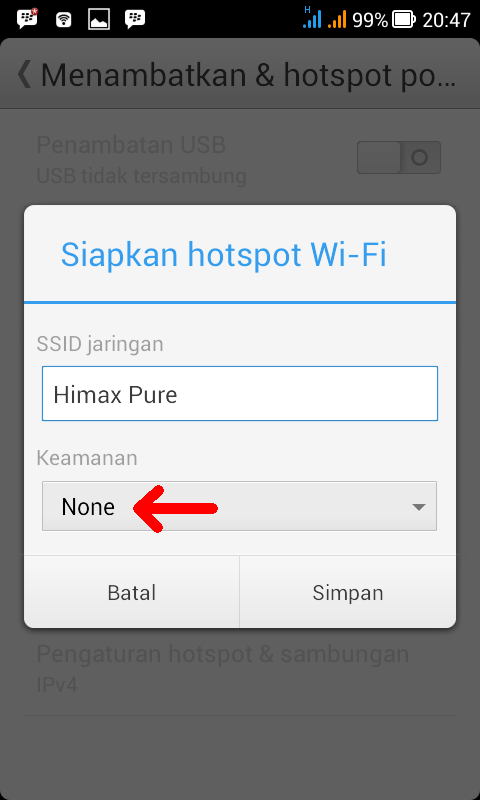
  5. Untuk membuat hotspot area tanpa password silahkan atur keamanan dengan None kemudian Simpan.
    Menambatkan & Hotspot Portabel tanpa password
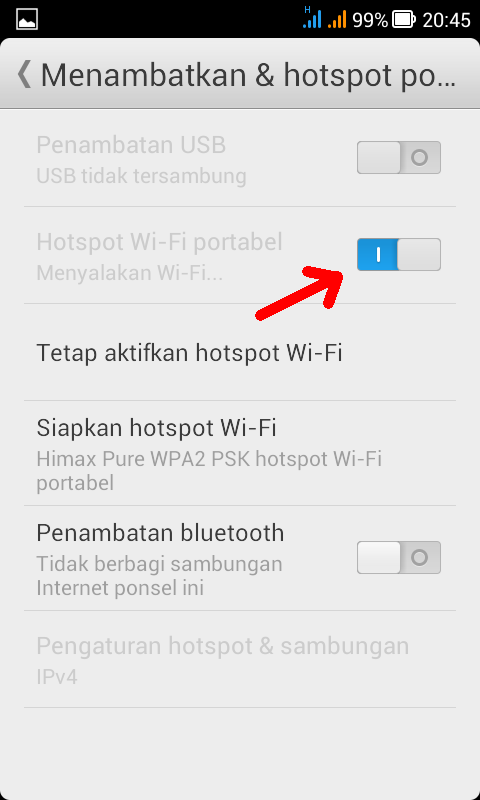
  6. Setelah siap, langsung geser tombol Hotspot Wifi Portabel ke posisi ON.
    Menyalakan Hotspot Portabel
  7. Dan hotspot portabel sudah langsung bisa diakses melalui perangkat lain, misalnya pada contoh berikut ini saya akses dengan Samsung Galaxy Y Duos.
    Terhubung dengan Hotspot Portabel

Yang perlu diperhatikan saat membuat hotspot portabel dengan android adalah pastikan kita mempunyai cukup data untuk “dibagikan” dan cukup battery untuk “bertahan“. Lebih bagus lagi jika misalnya koneksi yang kita bagikan bersifat Unlimited, tentu lebih leluasa dalam berbagi internet dengan hotspot.

Filed Under: Android

Cara Konek Wifi Hotspot dengan Android

6 April 2015 By Eko Purnomo

Cara Konek Wifi Hotspot dengan Android

Setelah mengetahui cara koneksi internet pada android menggunakan data seluler, sekarang saya akan sharingkan cara konek internet menggunakan Wifi Hotspot. Koneksi Wifi Hotspot memanfaatkan koneksi Wifi yang ada pada perangkat android agar bisa tersambung ke internet melalui protokol Wifi bukan data seluler.

Dengan cara ini kita bisa menghemat biaya koneksi internet karena biasanya Wifi hotspot tersedia secara gratis pada tempat-tempat tertentu seperti swalayan, rumah sakit, instansi pemerintah dan layanan publik lainnya. Selain itu beban operator seluler bisa lebih ringan sehingga koneksi internet bisa lebih cepat dan stabil.

Apa itu Wifi ?

Wifi adalah sebuah protokol sambungan data antar perangkat elektronik tanpa kabel menggunakan jaringan komputer lokal (Local Area Network). Wifi merupakan singkatan dari Wireless Fidelity. Pada komputer perangkat Wifi sering disebut juga dengan Wireless LAN (WLAN).

Logo Wifi

Koneksi dengan Wifi ini sebetulnya lebih efisien dari pada koneksi data seluler namun hanya sedikit sekali pengguna yang melakukannya. Ini tidak terlepas pada kenyataan sedikitnya layanan Wifi yang tersedia atau belum tumbuhnya kesadaran untuk memasyarakatkan penggunaan Wifi khususnya di Indonesia.

Cara konek Wifi Hotspot

Cara konek Wifi Hotspot menggunakan perangkat android sebetulnya cukup mudah dengan panel navigasi yang sudah disediakan didepan. Kita tinggal menyalakan Wifi dan secara otomatis akan tampil daftar penyedia Wifi yang ada disekitar kita beserta kuat sinyalnya.

Diantara penyedia layanan Wifi ini ada yang di password namun ada juga yang bebas. Untuk terhubung dengan layanan Wifi Hotspot yang dipassword kita harus tahu password koneksinya. Biasanya jika ditempat layanan publik kita bisa tanyakan pada customer service-nya.

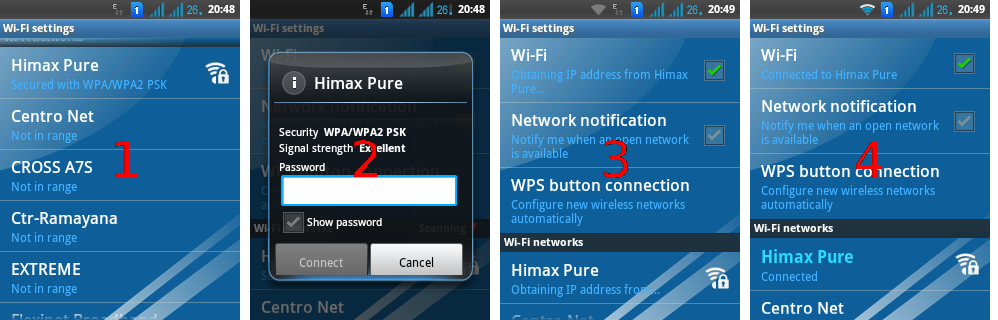
Berikut ini cara konek Wifi Hotspot menggunakan perangkat android :

  1. Silahkan matikan koneksi data seluler jika perlu. hal ini untuk memastikan kita telah berhasil terhubung ke internet menggunakan Wifi Hotspot.
  2. Masuk ke menu atau aplikasi PENGATURAN.
  3. Pada pengaturan NIRKABEL & JARINGAN pilih Wifi.
  4. Nyalakan Wifi untuk melihat daftar layanan Hotspot yang tersedia.
  5. Silahkan pilih salah satu layanan, tunggu sampai terhubung.
  6. Jika dimintai password, silahkan masukkan saja nama password koneksi Wifinya yang bisa kita peroleh dari admin atau customer service.
  7. Jika berhasil akan ada notifikasi Terhubung.
  8. Silahkan coba akses internet untuk memastikan kerja koneksi Wifi Hotspot.

Cara konek Wifi Hotspot dengan Aplikasi Tambahan

Contoh aplikasi Wifi Manager
Selain cara diatas, kita bisa juga menggunakan aplikasi Wifi Manager yang banyak tersedia di Google Play Store. Dengan menggunakan aplikasi Wifi Manager, kita bisa melakukan banyak hal terkait pengaturan koneksi Wifi Hotspot seperti auto swith, memilih best network, kemudahan akses dan sebagainya. Jadi silahkan bereksperimen dalam menggunakan koneksi Wifi Hotspot.

Filed Under: Android

  • « Previous Page
  • 1
  • …
  • 16
  • 17
  • 18
  • 19
  • 20
  • …
  • 60
  • Next Page »

Kategori

  • Android
  • Blogging
  • CSS
  • Desain
  • Elektronika
  • HTML
  • Internet
  • Javascript
  • Komputer
  • Mikrokontroler
  • PHP
  • Website

Pos-pos Terbaru

  • Rangkaian Adaptor 12 Volt 3 Ampere
  • 10 Aplikasi Transportasi Online Terbaru 2018
  • 3 Cara Screenshot di Laptop Windows
  • Rangkaian Adaptor 12V 35Ampere
  • Komunitas Desainer Kampung Jepara
  • Solder Yang Bagus dan Berkualitas
  • Cara Melewatkan Parameter ke dalam Fungsi pada Bahasa C
  • Parameter Dalam Bahasa C: Formal dan Aktual
  • Prototipe Fungsi dalam Bahasa C
  • Cara Menggunakan Fungsi dalam Bahasa C
  • Home
  • Privacy
  • Disclaimer
  • Kontak

Copyright © 2024 · Nulis-ilmu.com