Nulis-Ilmu.com

Tutorial Elektronika dan Komputer

  • Home
  • Elektronika
  • Komputer
  • Javascript

Cara Instal Aplikasi Pada Perangkat Android

29 Maret 2015 By Eko Purnomo

Instal Aplikasi Android Dengan Google Play Store

Salah satu yang membuat android berkembang dengan pesat adalah tersedianya banyak aplikasi yang bisa diinstal secara gratis pada perangkat android. Aplikasi-aplikasi ini bisa diinstal sendiri secara mudah oleh pengguna dengan menggunakan aplikasi Google Play Store. Tidak perlu kemampuan khusus untuk menginstal aplikasi pada perangkat android, bahkan anak kecil pun bisa melakukannnya.

Sebanarnya ada beberapa cara menginstal aplikasi pada perangkat android selain melalui aplikasi Google Play Store. Kita bisa menginstal aplikasi melalui akses Google Play pada komputer. Selain itu kita bisa juga menginstal aplikasi melalui file APK yang disediakan oleh pihak ketiga. Untuk cara yang satu ini perlu kehati-hatian karena aplikasi yang kita dapat dari pihak ketiga belum diverifikasi oleh tim Google Play.

1. Cara Menginstal Aplikasi pada perangkat Android melalui Aplikasi Google Play Store

Ini adalah cara termudah dan bisa dilakukan hampir semua perangkat android dengan sedikit pembelajaran. Dengan cara ini kita menginstal aplikasi yang ada pada penyimpanan di server Google Play Store. Aplikasi-aplikasi ini sudah terverifikasi dan aman untuk diinstal oleh pengguna android.

Logo Google Play

Yang dibutuhkan hanya sebuah akun Google untuk login saat pertama kali membuka aplikasi Google Play Store. Akun Google ini sebaiknya sama dengan akun Google yang terkait pada perangkat android yang kita gunakan.

Setelah berhasil login ke Google Play Store, kita akan disuguhi beberapa kategori aplikasi. Ada aplikasi yang gratis dan ada aplikasi yang berbayar bisa dilihat dari daftar harga yang muncul beserta tampilan aplikasi. Untuk aplikasi yang gratis bisa langsung kita instal pada perangkat android dan selanjutnya bebas untuk digunakan.

Screenshot aplikasi Play Store

Untuk mencari aplikasi dengan kategori tertentu atau yang berkaitan dengan hal tertentu, kita bisa gunakan fasilitas pencarian yang telah disediakan. pada hasil pencarian karang muncul dua kelompok yaitu aplikasi dan buku elektronik (ebook). Untuk menginstal aplikasi silahkan pilih hasil pencarian pada kelompok aplikasi.

Sebelum menginstal sebuah aplikasi yang belum dikenal sebaiknya baca dulu review-nya, lihat rating-nya, perangkat yang disupport dan kalau perlu baca komentar-komentar mereka yang sudah menginstal aplikasi tersebut lebih dahulu. Hal ini penting karena pada Google Play Store dipenuhi berjuta aplikasi yang membuat kita pengguna kadang menjadi bingung mau pilih yang mana.

2. Cara Menginstal Aplikasi pada perangkat Android melalui Komputer

Cara ini mirip dengan cara pertama namun kita melakukannya pada komputer bukan melalui aplikasi Google Play Store pada perangkat android. Prinsipnya sama yaitu kita menginstal aplikasi yang terdapat pada Google Play.

Tampilan website google play

Untuk bisa menginstal aplikasi dari komputer kita perlu membuaka alamat Google Play di //play.google.com. Pada awalnya kita akan diminta login dengan akun Google yang kita miliki. Pastikan akun yang kita pakai untuk login adalah sama dengan akun Google pada aplikasi Play Store pada perangkat android yang akan diinstali aplikasi.

Setelah berhasil masuk Google Play, kita akan dihadapkan pada pilihan menu Aplikasi, Buku dan Kios (baru). Untuk menginstal aplikasi silahkan pilih menu Aplikasi disebelah kiri. Akan tampil beberapa aplikasi populer dan beberapa aplikasi yang disarankan. Untuk mencari aplikasi silahkan ketik kata kunci pada kolom pencarian (Telusuri) yang ada disebelah atas.

Setelah menemukan aplikasi yang diinginkan, silahkan klik saja nanti akan muncul halaman konfirmasi untuk memasang aplikasi. Jika kita klik tombol “Pasang”, maka secara otomatis aplikasi akan didownload oleh perangkat android kita untuk kemudian diinstal seperti saat menginstal melalui aplikasi Google Play Store.

Yang perlu diperhatikan adalah sebelum menginstal aplikasi kita harus perhatikan hal-hal yang telah saya sebutkan diatas agar kita tidak kecewa dan rugi data untuk mendownload aplikasi. Apalagi sampai membuat perangkat kita hang (berhenti bekerja) saat menjalankan aplikasi yang beru diinstal karena aplikasi tersebut bermasalah jika dipasang pada perangkat kita.

3. Cara Menginstal Aplikasi pada perangkat Android dengan file APK

Jika cara pertama dan kedua kita lakukan secara online dengan koneksi internet, maka cara ketiga ini bisa dilakukan secara offline tanpa koneksi internet. Cara ini membutuhkan sebuah file APK dari aplikasi yang akan kita instal.

Contoh struktur file APK dari aplikasi Angry Birds Rio

APK adalah ekstensi atau pengenal untuk jenis Application Package File, yaitu sebuah file yang berisi file-file distribusi perangkat lunak pada perangkat android. Cara kerja dan struktur file APK ini mirip dengan file ZIP atau file CAB pada komputer, yaitu mengemas beberapa file jadi satu sekaligus mengkompresnya.

File APK yang kita butuhkan bisa diperoleh dari mendownload dari sebuah sumber diinternet atau komputer atau ponsel milik teman. File APK ini kemudian kita pindah ke ponsel kita melalui koneksi bluetooth atau kartu memori. Setelah berada pada perangkat android baru file APK ini bisa kita instal.

Yang perlu diperhatikan saat akan menginstal file APK ini adalah kita akan diblok oleh setting yang tidak mengijinkan instalasi file APK dari sumber lain. Setting ini harus kita non-aktifkan agar file APK bisa diinstal. Kita bisa menon-aktifkan setting secara permanen maupun secara sementara hanya saat menginstal sebuah file APK.

Proses instalasi file APK pada perangkat android sama dengan instal aplikasi dari Play Store. Letak perbedaannya hanya saat pengambilan sumber aplikasi saja. JIka pada aplikasi Play Store kita mengambil aplikasi dari server Google Play yang sudah terverifikasi maka saat instal file APK kita mengambil dari sumber lain yang belum tentu aman dan terpercaya.

Filed Under: Android

Cara Screenshot Beberapa HP Android

28 Maret 2015 By Eko Purnomo

Cara Screenshot hp Android

Screenshot adalah proses mengambil gambar (capture) dari layar sebuah perangkat. Pada android kita bisa mengambil screenshot layar dengan cara yang berbeda tiap-tiap merk dan tipe perangkat seperti smartphone(hp) atau tablet.

Gambar hasil Screenshot biasanya digunakan untuk mengambil informasi dari hp seperti riwayat percakapan SMS/BBM/Whatsapp/lainnya, menyimpan hasil sebuah permainan, melaporkan tampilan error, atau sekedar untuk membagikan apa yang sedang kita lihat dalam ponsel kita.

Berikut ini cara screenshot beberapa merk HP android :

1. Samsung Android Smartphone

Cara screenshot hp samsung
Samsung Galaxy Star

Cara screenshot pada HP Samsung bisa kita bagi dua yaitu cara pada produk lama seperti Galaxy Young dan pada produk baru seperti Galaxy V.

HP Samsung tipe baru seperti Galaxy V, Galaxy Young 2, Galaxy Core, Galaxy Neo, Galaxy Grand, Galaxy S3, Galaxy S4, Galaxy S5 dan Galaxy Alpha

Cara screenshot hp samsung galaxy V
Samsung Galaxy V

Cara melakukan Screenshot pada HP Samsung Galaxy V, Galaxy Young 2, Galaxy Core, Galaxy Neo, Galaxy Grand, Galaxy S3, Galaxy S4, Galaxy S5 dan Galaxy Alpha adalah dengan menekan tombol HOME dan tombol POWER/LOCK secara bersamaan dan tahan selama sekitar 1 detik.

Tombol HOME berada ditengah dan tombol POWER/LOCK berada di sebelah kanan. Gambar hasil Screenshot dapat dilihat pada folder ScreenCapture.

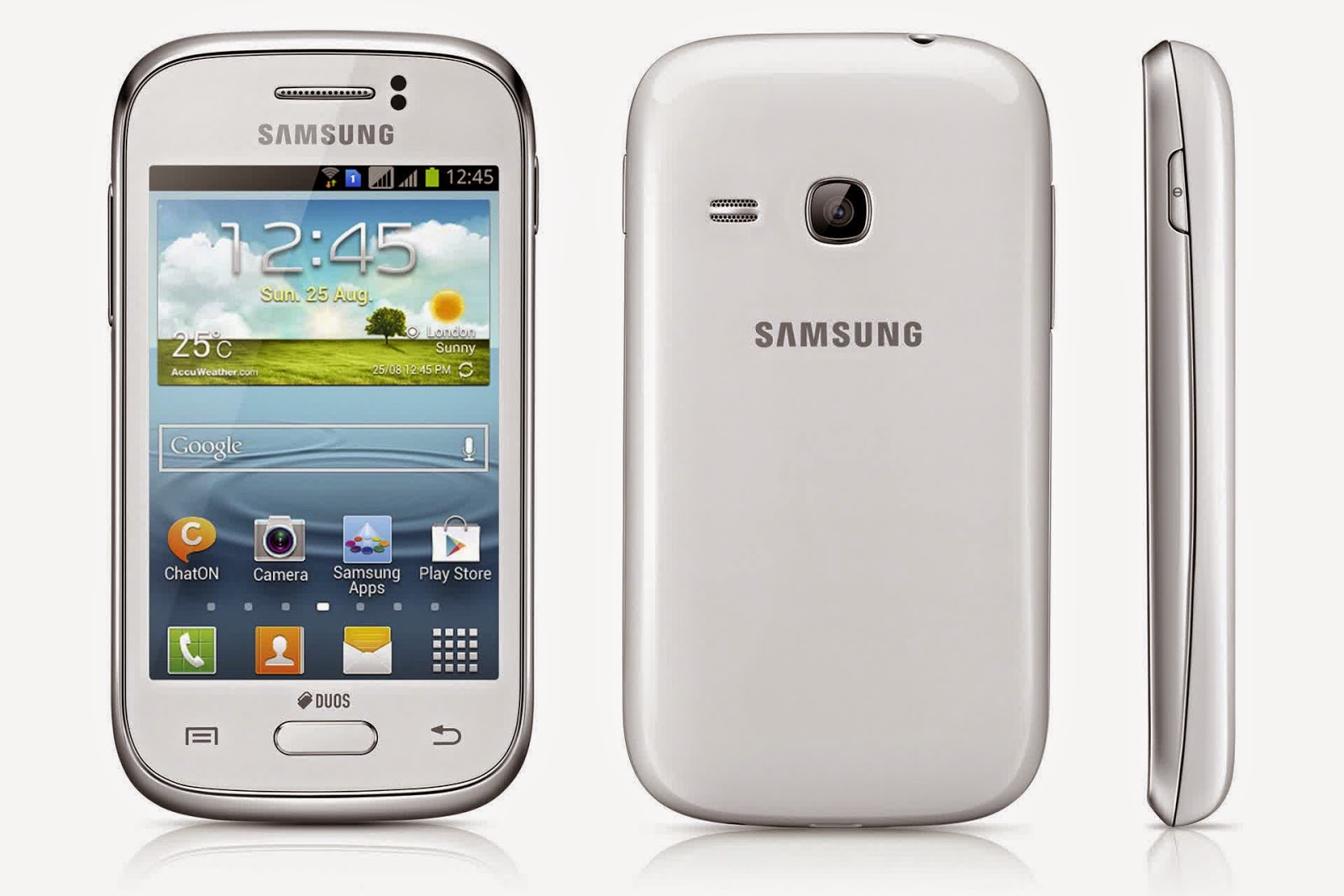
HP Samsung tipe lama seperti Samsung Galaxy Young, Galaxy Young Duos, Galaxy Mini dan Galaxy Star

Cara screenshot hp samsung galaxy Young
Samsung Galaxy Young

Cara melakukan Screenshot pada HP Samsung Galaxy Young, Galaxy Young Duos, Galaxy Mini dan Galaxy Star adalah dengan menekan tombol HOME lalu tahan kemudian tekan tombol POWER/LOCK dua kali agak cepat.

Tombol HOME berada ditengah dan tombol POWER/LOCK berada di sebelah kanan. Gambar hasil Screenshot dapat dilihat pada folder ScreenCapture.

2. Asus Zenfone Series

Cara screenshot hp Asus Zenfone
Asus Zenfone Series

Ada dua cara mengambil screenshot pada HP Asus seri Zenfone, seperti Zenfone 4, 5 dan 6 yaitu :

  1. Tekan dan tahan tombol POWER dan VOLUME DOWN (-) selama sekitar 1 detik.
  2. Ketuk pada “Application” >> “Settings” >> pilih opsi “ASUS customized” >> pilih “Key settings” >> pilih “Tap and hold to get screenshot” >> Arahkan pada layar yang akan discreenshot >> Tekan and tahan icon untuk mengambil screenshot layar.
Gambar yang diambil akan disimpan di folder /Internal storage/ Screenshots.

3. Cross dan Evercoss

Cara screenshot hp Cross A7S
Cross A7S

Cara melakukan Screenshot pada HP Evercoss dan HP Cross seperti Evercoss A7S, Cross A7S, Cross A7T dan Cross A88 adalah dengan menekan tombol POWER dan VOLUME DOWN (bawah) secara bersamaan selama sekitar 3 detik. Gambar hasil Screenshot dapat dilihat pada Galery dalam folder Tangkapan Layar.

4. Himax Pure 1

Cara screenshot hp Himax Pure 1
Himax Pure 1

Cara melakukan screenshot pada HP Himax Pure 1 ada dua, yaitu dengan menu dan dengan kombinasi tombol. Cara mengambil screenshot pada Himax Pure 1 yang pertama adalah kita arahkan pada layar yang akan discreenshot dulu, lalu tarik panel notifikasi dari atas ke bawah kemudian ketuk icon screenshot berbentuk seperti icon camera.

Cara screenshot pada Himax Pure 1 yang kedua adalah dengan menekan tombol POWER dan VOLUME DOWN (bawah) secara bersamaan selama sekitar 3 detik. Gambar hasil Screenshot dapat dilihat pada Galery dalam folder Tangkapan Layar.

5. Oppo Smartphone

Cara screenshot hp Oppo Smartphone
Oppo Smartphone

Cara melakukan Screenshot pada HP Oppo Smartphone adalah dengan menekan tombol POWER dan VOLUME DOWN (bawah) secara bersamaan selama sekitar 3 detik. Gambar hasil Screenshot dapat dilihat pada Galery dalam folder Tangkapan Layar.

6. Sony Experia

Cara screenshot hp Sony Xperia
Samsung Xperia

Cara melakukan Screenshot pada HP Sony Experia adalah dengan menekan tombol POWER dan VOLUME DOWN (bawah) secara bersamaan selama sekitar 3 detik. Gambar hasil Screenshot langsung ditampilkan pada panel notifikasi dan dapat dilihat pada aplikasi Galery. Untuk HP Sony Experia ini agak repot karena letak tombol POWER dan VOLUME DOWN berdekatan. 

7. Lenovo Smartphone

Cara screenshot hp Lenovo A369i
Lenovo A369i

Cara melakukan Screenshot pada HP Lenovo smartphone seperti tipe A316, A516, A390, A396, A369i dan A850 adalah dengan menekan tombol POWER dan VOLUME DOWN (bawah) secara bersamaan selama sekitar 3 detik. Gambar hasil Screenshot dapat dilihat pada Galery dalam folder Tangkapan Layar. Untuk ciri HP Lenovo letak Tombol POWER berada diatas dan tombol VOLUME DOWN berada dikanan.

8. Polytron Wizard

Cara screenshot hp Polytron W8470
Polytron W8470

Cara melakukan Screenshot pada HP Polytron seperti tipe W1400, W8470 dan W8480 adalah dengan menekan tombol POWER dan VOLUME DOWN (bawah) secara bersamaan selama sekitar 3 detik. Gambar hasil Screenshot dapat dilihat pada Galery dalam folder Tangkapan Layar.

9. Advan Vandroid

Cara screenshot hp Advan Vandroid S5H
Anvan vandroid S5H

Cara melakukan Screenshot pada HP Advan seperti tipe S5E, S5J dan S5H adalah dengan menekan tombol POWER dan VOLUME DOWN (bawah) secara bersamaan selama sekitar 3 detik. Setelah proses screenshot selesa akan ada notifikasi dan file langsung otomatis di difolder Albums.

10. Smartfren Andromax Series

Cara screenshot hp Smartfren Andromax T
Smartfren Andromax T

Cara melakukan Screenshot pada HP Smartfren Andromax Series seperti tipe Andromax C, Andromax A dan Andromax T adalah dengan menekan tombol POWER dan VOLUME DOWN (bawah) secara bersamaan selama sekitar 2 detik.

11. Xiomi Redmi IS

Cara screenshot hp Xiomi Redmi IS
Xiomi Redmi IS

Ada dua cara mengambil screenshot pada HP Xiomi Redmi IS yaitu :

  1. Tekan dan tahan tombol POWER dan VOLUME DOWN (-) selama sekitar 1 detik.
  2. Melalui icon screenshot pada panel notifikasi.

Silahkan pilih yang disukai namun untuk melakukan screenshot pada saat memainkan video fullscreen kita harus menggunakan cara pertama karena tidak mungkin menggunakan cara kedua.

Filed Under: Android

5 Aplikasi Kamera Gratis Terbaik Android 2015

28 Maret 2015 By Eko Purnomo

5 Aplikasi Kamera Gratis Terbaik Android 2015

Setelah mengenal penggunaan kamera pada perangkat android, kini akan saya bagikan 10 aplikasi kamera terbaik untuk android tahun 2015. Saat membeli perangkat android biasanya sudah ada aplikasi kamera bawaan yang sudah bisa dipakai. Namun ternyata ada banyak sekali alternatif aplikasi kamera dengan berbagai fitur dan kecanggihan menarik.

Berikut ini daftar 10 aplikasi kamera terbak android 2015 yang saya kutip dari www.beeborn.com :

1. Camera 360

Camera 360 adalah aplikasi kamera gratis buatan Pinguo Inc. Camera 360 bisa diinstal pada perangkat android mulai versi 2.3 ke atas. Jadi bagi yang masih menggunakan Galaxy Young lama bisa mencoba menggunakan aplikasi ini.

Camera 260 hadir dengan berbagai fitur menarik seperti filter, mode, efek dan editing. Aplikasi ini adalah salah satu aplikasi yang menyediakan fitur kameda dan editing dalam satu paket aplikasi. Fitur efek kamera memungkinkan pengguna untuk menerapkan filter dan efek khusus dengan mode pemotretan seperti pergeseran miring, posterisasi foto dengan berbagai template dan masih banyak lagi yang lainnya.

Yang cukup menggembirakan pengguna adalah aplikasi ini benar-benar gratis dan pengguna tidak akan diganggu oleh iklan setidaknya sampai tulisan ini dibuat. Camera 360 layak menduduki peringkat teratas dan direkomendasikan untuk anda pengguna perangkat android.

Untuk informasi lebih lanjut silahkan kunjungi Camera 360 di Google Play Store.

2. Camera MX

Camera MX adalah aplikasi kamera yang gratis buatan Appic Inc. Camera MX dilengkapi dengan berbagai fitur, spesial efek dan juga tool untuk edit gambar. Antarmuka dari aplikasi Camera MX memiliki banyak pilihan fitur seperti tap-to-focus, pengaturan zoom, setting pewaktu (timer) dan juga tentunya banyak menu pilihan pada FX menu seperti filter, overlay dan frame.

Selain itu kita akan dimanjakan dengan banyak efek yang bisa diterapkan secara real time pada foto yang diedit sehingga bisa melihat hasilnya secara langsung tanpa harus menyimpannya lebih dahulu. Aplikasi Camera MX termasuk powerful dalam editing seperti keseimbangan warna putih (white balance), kontras, pelurusan gambar dan banyak lagi pilihan lainnya.

Untuk informasi lebih lanjut silahkan kunjungi Camera MX di Google Play Store.

3. Cymera

Cymera adalah aplikasi kamera gratis buatan SK Communications. Aplikasi ini juga mendukung versi android 2.3 keatas jadi bisa diinstal untuk perangkat android “jadul” seperti Galaxy Young.

Cymera adalah aplikasi fotografi yang cukup populer di Google Play Store. Cymera hadir dengan berbagai fitur camera canggih serta banyak sekali fitur editing gambar. Antarmuka kamera dari aplikasi Cymera menyediakan fitur yang cukup powerful untuk pengaturan lensa seperti Focus, Anti-shake, Convex dan masih banyak lagi.

Aplikasi Cymera juga membawa kemampuan untuk membuat kolase bersama dengan berbagai filter. Ada banyak sekali fitur editing seperti pilihan retouching, beautification dan masih banyak lagi. Cymera merupakan aplikasi sederhana namun memiliki fitur yang powerful dan gratis.

Untuk informasi lebih lanjut silahkan kunjungi Cymera di Google Play Store.

4. Google Camera

Google Camera merupakan aplikasi kamera gratis buatan Google, sang pemilik android. Google Camera banyak sekali dipakai sebagai aplikasi kamera bawaan sebauah perangkat android (stock application). Meski terkesan standar dan minimalis namun aplikasi ini cukup layak disebuat terbaik dengan berbagai fitur dan kecanggihan pada teknologi pengambilan gambarnya.

Aplikasi ini dilengkapi dengan fitu touch to focus (sentuh untuk memilih fokus pada gambar), serta overlay grid, timer, pengaturan HDR, efek fotosphere, modus panorama, blur lensa dan video capture. Dukungan Wear Android juga memungkinkan pengguna untuk mengontrol aplikasi kamera dari jarak jauh. Hal ini memungkinkan kita mengatur posisi kamera pada posisi stabil sebelum akhirnya memotret gambar.

Untuk informasi lebih lanjut silahkan kunjungi Google Camera di Google Play Store.

5. GIF Camera

GIF Camera adalah plikasi camera gratis buatan Wise Shark. Berbeda dengan empat aplikasi diatas, GIF Camera merupakan aplikasi kamera untuk spesial membuat file GIF yaitu file gambar dengan animasi bergerak. Untuk menggunakannya kita tinggal jepret saja object selama beberapa detik dengan mengatur jumlah frame perdetiknya.

Aplikasi ini dilengkapi beberapa fitur seperti Capture gif sampai 30 frame, mengontrol kecepatan GIF, menympan file GIF ke dalam video, Slow motion dan tentunya fitur sharing. Dengan aplikasi ini kita bisa membuat hal-hal lucu untuk lebih membuat gambar lebih hidup dengan format file GIF.

Untuk informasi lebih lanjut silahkan kunjungi GIF Camera di Google Play Store.

Itulah 5 aplikasi kamera gratis untuk android yang terbaik yang saya rangkum dari berbagai sumber. Tentu hal ini terus berkembang dari waktu ke waktu dan juga akan berbeda dari sudut pandang para pengguna android. Untuk menambahkan aplikasi kamera yang juga terbaik menurut anda silahkan sharing di kolom komentar dibawah ini.

Filed Under: Android

Cara Menggunakan Kamera Pada Perangkat Android

27 Maret 2015 By Eko Purnomo

cara menggunakan camera pada perangkat android

Kamera adalah sebuah fitur yang saat ini menjadi salah satu faktor utama dalam memilih perangkat smartphone android. Kualitas gambar yang dihasilkan oleh kamera pada perangkat android semakin bagus dengan ukuran piksel yang semakin besar dan didukung oleh teknologi seperti autofocus, lampu kilat (flash), efek dan sebagainya.

Cara menggunakan kamera pada perangkat android pun semakin mudah dan canggih dengan dukungan beberapa aplikasi kamera yang tersedia pada Google Play Store seperti Camera MX dan Camera 360. Bagi pemula mungkin agak kesulitan saat pertama kali menggunakan camera pada perangkat smartphone android. Ini misalnya saat akan mengambil gambar kita tidak menekan tombol tapi dilakukan dengan mengetuk gambar tombol pada layar.

Aplikasi Camera

Adalah aplikasi untuk menjalankan fungsi camera untuk mengambil gambar diam (memotret) atau gambar bergerak (merekam video). Sebelum bisa melakukan pemotretan dan perekaman video kita harus menjalankan aplikasi Camera ini. Aplikasi ini biasanya ditandai dengan icon gambar kamera.

Secara default perangkat android biasanya diberi aplikasi bawaan camera dari pabrik pembuat. Namun jika mau lebih canggih dan terlihat beda kita bisa menginstal aplikasi camera lain dari Google Play Store. Ada beberapa aplikasi camera yang tersedia secara gratis seperti misalnya camera MX, Camera 360, Cymera, dan masih banyak lagi yang lainnya.

Berikut ini contoh tampilan aplikasi camera standar pada perangkat Samsung Galaxy V :

Melakukan Pemotretan Dasar

Cara melakukan pemotretan dasar menggunakan kamera pada perangkat smartphone android :

  1. Buka aplikasi Camera, misalnya aplikasi bawaan atau aplikasi tambahan seperi Camera MX atau Camera 360.
  2. Pastikan pada mode camera potret, ditandai dengan tampilan icon camera pocket.
  3. Bagi perangkat dengan camera autofocus silahkan ketuk pada layar pratinjau gambar untuk mendapatkan fokus yang baik pada gambar.
  4. Untuk membesarkan gambar dilakukan dengan cara menyentuhkan kedua jari pada layar lalu direntangkan.
  5. Untuk memperkecil gambar dilakukan dengan cara menyentuhkan kedua jari pada layar lalu dipersempit seperti melakukan gerakan mencubit.
  6. Pastikan posisi kamera dalam kondisi stabil, pertahankan frame pada gambar yang diinginkan.
  7. Jika sudah benar silahkan ketuk tombol kamera pada layar. Atau pada beberapa tipe bisa dilakukan dengan mengetuk sembarang tempat pada layar.

Merekam Video

Cara merekam video menggunakan kamera pada perangkat smartphone android :

  1. Buka aplikasi Camera seperti pada saat pemotretan.
  2. Ubah mode pada aplikasi camera dari mode potret menjadi mode video, ditandai dengan icon handycam (kamera video shooting).
  3. Untuk memperbesar dan memperkecl gambar sama seperti saat mode memotret.
  4. Setelah siap ketuk tombol pada layar untuk mulai perekaman video.
  5. Saat proses merekam, tampilan tombol akan berubah menjadi gambar bulat merah yang jika diketuk berarti menghentikan perekaman.
  6. Setelah selesai merekam file video akan otomatis tersimpan pada perangkat.

Hal hal lain yang berkaitan dengan pengunaan aplikasi Camera pada perangkat android:

  1. Sebelum melakukan pekerjaan dengan camera pastikan lensa dalam posisi terbuka dan kaca lensa dalam kondisi bersih.
  2. Aplikasi camera akan menutup sendiri jika lama tidak digunakan.
  3. Aplikasi camera juga bisa dijalankan dalam kondisi layar terkunci, caranya dengan menyentuh dan menggeser kunci layar ke posisi icon camera. Hal ini bisa dilakukan jika pada pengaturan pintasan camera pada pengaturan kunci layar dicentang.
  4. Untuk mengambil gambar pada jarak dekat kita membutuhkan fitur yang disebit autofocus agar gambar yang diambil tidak buram.
  5. Untuk mengambil gambar dalam kondisi gelap kita membutuhkan lampu kilat (flash) agar kualitas gambar baik.
  6. Ada etika pengambilan gambar yang harus dipatuhi seperti misalnya jangan mengambil gambar orang lain tanpa ijin atau jangan mengambil gambar pada lokasi dilarang menggunakan kamera.

Mode pemotretan pada kamera

Ada beberapa mode pemotretan kamera yang bisa dipilih untuk mendapatkan kualitas gambar yang lebih baik seperti misalnya berikut ini :

  1. Otomatis, adalah mode pemotretan standar memanfaatkan kamera untuk melakukan hal-hal secara otomatis seperti mengecek lingkungan gambar dan menentukan mode terbaik pengambilan gambar.
  2. Suara & foto, adalah mode untuk mengambil foto dengan suara.
  3. Panorama, adalah mode pengambilan satu foto yang terdiri dari beberapa foto yang digabungkan.
  4. Malam, adalah mode pengambilan foto pada kondisi gelap atau cahaya rendah tanpa lampu kilat.

Pengaturan kamera

Berikut ini beberapa penjelasan tentang contoh- contoh pengaturan yang ada pada aplikasi kamera :

  1. Ukuran foto, digunakan untuk memilih resolusi gambar (foto) yang diambil. Semakin tinggi resolusi gambar semakin baik namun tentu memerlukan ukuran memori penyimpanan yang lebih besar.
  2. Ukuran video, digunakan untuk memilih resolusi video yang diambil. Semakin tinggi resolusi video semakin baik namun tentu juga memerlukan ukuran memori penyimpanan yang lebih besar seperti halnya ukuran foto.
  3. Mode Pengukuran, digunakan untuk memilih mode pengukuran cahaya, bisa dipilih dari tiga nilai yaitu Terpusat, Bintik dan matriks. Terpusat berarti mengukur cahaya di tengah latar foto. Bintik berarti mengukur nilai cahaya di lokasi tertentu. Dan Matriks berarti mengukur rata-rata cahaya pada keseluruhan latar foto.
  4. Tag lokasi, digunakan untuk melampirkan data lokasi tempat foto diambil. Data lokasi ini akan ditambahkan pada meta data tag didalam foto bersama dengan data lain seperti kapan dan dengan perangkat apa foto tersebut diambil. Tag lokasi ini memerlukan dukungan GPS jadi pastikan GPS berfungsi normal dan sebaiknya berada dalam kondisi terbuka sebelum mengaktifkan fitur ini.
  5. Pewaktu, digunakan untuk mengambil foto dengan penundaan waktu tertentu. Biasanya dibutuhkan saat melakukan selfie atau foto bersama tanpa juru foto.
  6. Keseimbangan putih, digunakan untuk mengatur keseimbangan warna putih (white balance) yang tepat. Pengaturan ini dmaksudkan untuk memeperoleh rentang warna yang nyata pada sebuah gambar.
  7. Pencerahan, digunakan untuk mengubah gelap terang gambar.
  8. Garis panduan, digunakan untuk menampilkan panduan pada layar gambar yang diambil untuk membantu komposisi ketika memilih subjek foto.
  9. Lampu kilat, digunakan untuk mengaktifkan atau menonaktifkan lampu kilat. Lampu kilat dibutuhkan disaat gelap atau cahaya rendah. Lampu kilat tidak baik untuk memotret gambar dengan karakter memantulkan, sebagai penggantinya gunakan modus malam.
  10. Nama file kontekstual, digunakan untuk menambahkan label kontekstual pada nama file misalnya informasi even, lokasi dan keluarga.
  11. Penyimpanan, digunakan untuk memilih lokasi penyimpanan hasil kamera pada kartu memori atau pada memori nternal.
  12. Edit pengaturan cepat, digunakan untuk menata ulang jalan pintas untuk pilihan yang sering digunakan.
  13. Atur ulang, digunakan untuk mengembalikan pengaturan kamera seperti semula dalam kondisi default dari pabrik.

Demikian penjelasan tentang beberapa hal yang mengenai cara menggunakan kamera pada perangkat android. Dengan banyak berlatih dan berkesperimen kita akan mampu menghasilkan kualitas gambar yang baik. Tentunya harus diperhatikan juga spesifikasi kamera yang tersedia pada perangkat android. Yang penting pesan saya saat mengambil gambar atau merekam video kita tidak boleh gemetar karena gambar akan buram he he.

Filed Under: Android

Cara Menggunakan Perangkat Smartphone Android (Pemula)

27 Maret 2015 By Eko Purnomo

cara menggunakan smartphone android

Menggunakan perangkat android bagi sebagian orang merupakan hal baru, terutama bagi yang sama sekali jarang bersentuhan dengan dunia komputer atau laptop. Cara menggunakan perangkat smartphone android relatif berbeda dengan penggunaan ponsel sebelumnya.

Pengguna akan dihadapkan pada teknologi yang benar-benar baru tentang bagaimana cara menelepon dan berkirim pesan sms, bagaimana menjalankan aplikasi dan tentu saja bagaimana menginstal dan mengelola aplikasi sendiri. Agar lebih memahami silahkan baca dulu artikel Mengenal Perangkat Smartphone Android yang berisi tentang keterangan penggunaan perangkat.

Berikut ini akan saya bagikan panduan singkat cara menggunakan smartphone android bagi pemula untuk hal-hal dasar.

Cara mempersiapkan perangkat smartphone Android pertama kali

  1. Silahkan buka perangkat smartphone android dari dalam kardus pembungkus.
  2. Pastikan kelengkapan perangkat seperti battery dan headset lengkap.
  3. Pasang kartu SIM (SIM Card) pada perangkat, pastikan jenis kartu SIM sesuai dengan slot yang tersedia.
  4. Pasang kartu memori pada slot kartu memori, biasanya jenis Micro SD Card. Jika belum punya bisa diabaikan, namun disarankan untuk menggunakan tambahan kartu memori agar penyimpanan pada perangkat android bisa lega.
  5. Pastikan semuanya telah terpasang dengan benar baru pasang battery pada perangkat.
  6. Nyalakan perangkat dengan menekan tombol Daya dan tahan beberapa saat sampai layar menyala. Biasanya pertama kali tampil merk atau tipe perangkat.
  7. Tunggu beberapa saat karena proses booting (nyala awal) sebuah perangkat android membutuhkan waktu yang lebih lama dari ponsel biasa.
  8. Jika perangkat normal akan tampil halaman Home Screen atau pada beberapa perangkat langsung diminta untuk memasukkan akun Google.
  9. Jika diminta memasukkan akun Google, silahkan masukkan saja alamat email Google (gmail) dan passwordnya. Bagi yang belum punya silahkan ikuti panduan pada artikel cara membuat akun Google untuk android.

Mengenal tampilan layar perangkat smartphone android

  1. Layar perangkat smartphone android kebanyakan (mungkin semua) menggunakan teknologi layar sentuh.
  2. Untuk berinteraksi dengan perangkat dilakukan dengan menyentuh layar dengan berbagai cara seperti mengetuk, menyentuh tahan dan geser lalu ada juga dengan menyubit layar dan masih banyak lagi model sentuhan layar lainnya.
  3. Tampilan layar saat pertama kali dihidupkan merupakan tampilan halaman depan atau yang sering disebut dengan Home Screen atau halaman Home.
  4. Pada halaman Home terdapat beberapa icon, yaitu sebuah gambar kecil yang merupakan jalan pintas untuk menjalankan aplikasi.
  5. Pada halaman Home hanya terdapat beberapa icon aplikasi, untuk melihat semua icon aplikasi silahkan masuk ke menu, biasanya iconnya bergambar titik-titik bisa bulat atau kotak tergantung model tampilan (theme).
  6. Pada bagian bawah halaman Home terdapat deretan icon aplikasi yang disebut dengan aplikasi favorit.
  7. Untuk menambahkan atau mengganti icon pada halaman Home baik pada layar utama maupun pada daftar aplikasi favorit bisa dilakukan dengan menekan icon dalam waktu yang agak lama lalu pilih opsi yang tersedia.
  8. Pada bagian atas halaman Home terdapat tampilan informasi sinyal, battery, koneksi data dan notifikasi even baru.
  9. Setiap ada even baru seperti pesan masuk atau panggilan tak terjawab biasanya akan ada bagian atas ini.
  10. Pada beberapa model tampilan biasanya terdapat beberapa halaman Home, kita bisa memilih halaman Home dengan menyentuh layar dan menggeser ke kiri atau ke kanan.
  11. Selain halaman Home dan daftar icon aplikasi, pada layar juga terdapat panel notifikasi yang tampil jika diinginkan saja.
  12. Untuk melihat panel notifikasi pada layar silahkan sentuh layar dibagian atas lalu tahan dan geser kebawah. Akn tampil beberapa icon notifikasi seperti koneksi data, bluetooth, wifi, gps dan sebagainya.
  13. Jika dibiarkan lama tidak dipakai biasanya layar android akan terkunci secara otomatis.
  14. Untuk membuka kunci secara default biasanya bisa dilakukan dengan menyentuh dan menggeser layar ke arah tidak terkunci. Cara ini biasanya jika pengaturan keamanan belum diubah ke dalam bentuk pola atau password atau yang lainnya.

Cara menambahkan dan mengelola kontak pada perangkat smartphone Android

  1. Untuk melakukan hal-hal yang berkaitan dengan kontak silahkan buka aplikasi Kontak, biasanya icon gambar orang.
  2. Pada perangkat android disediakan aplikasi impor dan ekspor kontak.
  3. Jika kita mempunyai kontak dari perangkat ponsel lama bisa diekspor ke dalam perangkat android. Biasanya data kontak berupa file vcf.
  4. Untuk mengimpor kontak silahkan masuk ke aplikasi Kontak lalu pilih pengaturan kemudian pilih Impor /Ekspor dan arahkan ke file vcf.
  5. Selain impor kontak, kita juga bisa menambahkan kontak baru pada perangkat android.
  6. Untuk membuat kontak silahkan masuk ke aplikasi kontak lalu ketuk tanda + kemudian isi data-data kontak baru seperti nama dan nomor hp.
  7. Kita bisa mengelola kontak yang sudah ada seperti mengedit atau menghapus kontak.
  8. Untuk mengedit atau mengubah data kontak silahkan pilih kontak yang akan diedit lalu ketuk tanda pensil kemudian setelah selesai mengubah data pilih simpan.
  9. Untuk menghapus kontak silahkan pilih kontak yang akan dihapus lalu ketuk tanda Hapus.
  10. Untuk mencari kontak dengan cepat silahkan ketik nama atau nomor pada kotak pencarian pada aplikasi Kontak.

Cara melakukan panggilan, menerima panggilan dan melihat data panggilan pada perangkat smartphone Android

  1. Untuk melakukan sesuatu yang berkaitan dengan panggilan seperti akan melakukan panggilan dan melihat data panggilan silahkan masuk ke aplikasi Telepon, biasanya icon gambar gagang telepon.
  2. Jika ada panggilan yang masuk kita jawab dengan menyentuh tahan dan geser lingkaran warna hijau.
  3. Untuk melakukan panggilan telepon silahkan masuk ke aplikasi Telepon atau Phone.
  4. Silahkan masukkan nomor hp yang akan dipanggil.
  5. Jika nomor yang dipanggil ada dalam daftar kontak silahkan masuk ke aplikasi kontak didalam aplikasi telepon lalu pilih kontak yang akan ditelepon.
  6. Untuk melihat daftar riwayat telepon silahkan masuk ke aplikasi Telepon lalu lihat pada log, akan tampak data panggilan masuk, panggilan keluar dan panggilan tak terjawab.

Cara mengirim, menerima dan mengelola SMS pada perangkat smartphone Android

  1. Untuk melakukan sesuatu yang berhubungan dengan SMS silahkan masuk ke aplikasi Pesan atau Message.
  2. Secara default akan tampil data pesan dalam format thread view, yaitu pengelompokan pesan berdasarkan kontak dengan tampilan percakapan model forum.
  3. Untuk melihat detail percakapan silahkan ketuk pada salh satu kontak yang dimaksud.
  4. Untuk mengirim pesan atau membalas pesan yang masuk silahkan ketik pada kotak teks yang tersedia lalu pilih kirim.
  5. Untuk mengirim pesan pada kontak baru yang belum ada pada tampilan thread, silahkan ketuk tanda + pada layar kemudian pilih kontak yang dituju lalu isi pesan pada kotak teks yang tersedia.
  6. Untuk menghapus pesan satu per satu silahkan masuk ke salah satu thread kontak kemudian sentuh lama pada pesan kemudian pilih hapus.
  7. Untuk menghapus salah satu thread kontak silahkan sentuh lama pada thread kontak yang dimaksud kemudian pilih hapus.
  8. Untuk menghapus banyak thread silahkan pilih hapus thread pada menu dalam aplikasi Pesan kemudian tandai yang akan dihapus dan setelah selesai pilih hapus.
  9. Untuk membackup pesan dan mengembalikan pesan yang dibackup gunakan aplikasi tambahan karena belum ada pada menu aplikasi.

Cara menjalankan, menginstal dan mengelola aplikasi pada perangkat smartphone Android

  1. Untuk menjalankan sebuah aplikasi bisa dlakukan dengan mengetuk icon aplikasi pada halaman home atau pada tampilan halaman aplikasi.
  2. Jika akan menjalankan aplikasi lain tanpa menutup aplikasi yang sedang berjalan silahkan tekan tombol Home lalu jalankan aplikasi baru yang dimaksud.
  3. Untuk mengetahui daftar aplikasi yang sedang berjalan silahkan tekan atau sentuh tombol Aplikasi Terbaru.
  4. Untuk menghentikan aplikasi yang sedang berjalan bisa dilakukan dengan keluar dari aplikasi atau menyentuh dan menggeser aplikasi (seperti gerakan membuang) melalui daftar aplikasi yang muncul saat ditekan tombol aplikasi Terbaru.
  5. Untuk menginstal aplikasi bisa dilakukan melalui Google Play Store atau dengan File APK.
  6. Jika akan menginstal aplikasi dengan file APK biasanya akan diminta untuk mengubah pengaturan ijin sumber aplikasi.
  7. Untuk menghapus aplikasi yang sudah terinstal silahkan masuk ke aplikasi pengaturan dengan icon gambar roda gigi lalu masuk pada menu aplikasi kemudian pilih aplikasi yang akan dihapus instalannya.
  8. Untuk memindahkan aplikasi dari memori internal ke kartu memori (micro sd) atau sebaliknya silahkan ketuk aplikasi yang dimaksud lalu ketuk tombol pindahkan aplikasi.

Cara mengambil gambar, melihat foto, memainkan file audio mp3 dan memainkan video pada perangkat smartphone Android

  1. Untuk mengambil gambar pada perangkat android bisa dilakukan dengan cara screenshot layar atau mengambil gambar melalui kamera.
  2. Melalui kamera kita bisa mengambil gambar diam(foto) atau gambar bergerak (video), silahkan pilih mode kamera mau diset foto (icon kamera pocket) atau video (icon kamera handycam).
  3. Gambar dan video yang diambil bisa dilihat dan dimainkan pada aplikasi Foto atau Video player. Silahkan klik aplikasi Image atau Picture untuk melihat foto dan aplikasi Video untuk memutar video hasil rekaman kamera tadi.
  4. Untuk memainkan file audio mp3 silahkan buka aplikasi Music lalu atur volume secukupnya.
  5. Suara dari music dan video bisa didengarkan melalui speaker atau melalui headse
  6. Jika tidak puas dengan aplikasi bawaan dari pabrik silahkan pilih dan instal sendiri aplikasi dari Google Play Store.

Itulah beberapa cara dasar dalam menggunakan perangkat smartphone android. Sebetulnya menggunakan android akan mudah jika sudah terbiasa. Yang penting adalah jangan takut mencoba dan takut salah. Selain itu terus belajar dan bertanya pada teman atau pada Google malalui internet akan sangat membantu proses belajar dan mengenal perangkat Android.

Filed Under: Android

Cara Membuat Akun Google Untuk Android

26 Maret 2015 By Eko Purnomo

cara membuat akun google

Untuk dapat menggunakan semua fitur pada perangkat android seperti Google Play Store kita harus mempunyai akun Google. Google Play Store adalah tempat berkumpulnya aplikasi untuk android. Setelah masuk ke Play Store kita bisa memilih aplikasi lalu menginstalnya pada perangkat android. Ada aplikasi yang berbayar namun banyak juga aplikasi yang gratis. Nah, akun Google ini akan diminta saat kita akan login ke Google Play Store.

Apa itu Akun Google ?

Akun Google sebenarnya adalah sebuah alamat email dan password. Dulu kita menyebut ini sebagai alamat gmail namun seiring dengan perkembangan layanan Google maka alamat gmail sekarang diintegrasikan dengan semua layanan Google dengan sebutan akun Google.

satu akun untuk semua layanan google

Kita hanya perlu satu akun Google kita bisa menggunakan beberapa layanan seperti Mail, Youtube, Google+, Google Drive dan tentu saja Google Play Store. Jika kita browsing dengan komputer maka secara otomatis layanan Google ini akan mendeteksi login kita ke salah satu akun. Dengan demikian kita tidak perlu login berulang-ulang pada setiap layanan.

Setiap kali membuat akun Google maka secara otomatis kita sudah terdaftar pada semua layanan Google. Kita akan otomatis mempunyai email dengan akhiran gmail.com dan profil Google+. Setiap akun Google diberi kuota 15GB, berlaku untuk penyimpanan misalnya email dan Google Drive. Akun Google ini tidak memiliki masa aktif, sehingga tidak perlu khawatir akun dinon aktifkan jika kita tidak login dalam waktu lama.

Cara Membuat Akun Google untuk Android

Akun Google bisa kita dapatkan secara gratis tanpa harus membayar. Untuk memperoleh akun Google kita hanya perlu melakukan registrasi dihalaman signup Google kemudian melengkapi data lalu akan dipandu dengan step-step berikutnya yang relatif mudah.

Berikut ini urutan proses membuat akun Google :

1. Buka halaman pendaftaran Google di alamat //accounts.google.com/signup, akan tampak form registrasi seperti berikut ini:

form pendaftaran akun google

2. Ini form pendaftaran dengan data yang benar sesuai petunjuk berikut ini :

  • Nama Depan, diisi dengan nama depan misalnya: Eko
  • Nama Belakang, diisi dengan nama belakang misalnya: Purnomo
  • Pilih nama pengguna, diisi dengan nama pengguna bebas menggunakan huruf dan angka dengan syarat belum dipakai orang lain. Jika nama pengguna sudah dipakai akan ada keterangan bahwa nama pengguna tersebut sudah digunakan oleh orang lain.
  • Buat Sandi, diisi dengan password atau kata sandi dari akun Google yang akan dibuat.
  • Konfirmasi Sandi, diisi sama persis dengan kata sandi. Ini berfungsi bahwa kata sandi yang kita masukkan benar-benar sesuai dengan apa yang kita inginkan dan tidak terjadi salah ketik atau kurang huruf dan sebagainya.
  • Tanggal lahir, diisi dengan tahun, bulan dan tanggal kelahiran kita.
  • Gender, diisi dengan jenis kelamin
  • Ponsel, boleh tidak diisi boleh tidak. Ponsel ini diisi dengan nomor hp yang terkait dengan akun Google. Nomor hp ini dibutuhkan untuk verifikasi dan pemulihan akun jika ada masalah dikemudian hari seperti lupa password atau kata sandi.
  • Alamat email saat ini, diisi dengan alamat email yang sudah ada. Jika belum punya bisa dikosongi.
  • Pilih verifikasi dengan captha atau dengan nomor hp.
  • Jika memilih verifikasi dengan nomor silahkan centang/check lewati verifikasi ini.
  • Jika memilih verifikasi dengan captcha biarkan saja (jangan centang) lalu isikan pada kolom Ketik teks sesuai dengan teks yang ada pada captcha.
  • Pilih lokasi, misalnya Indonesia.
  • Klik saya menyetujui persyaratan layanan… dan seterusnya lalu klik Langkah berikutnya.

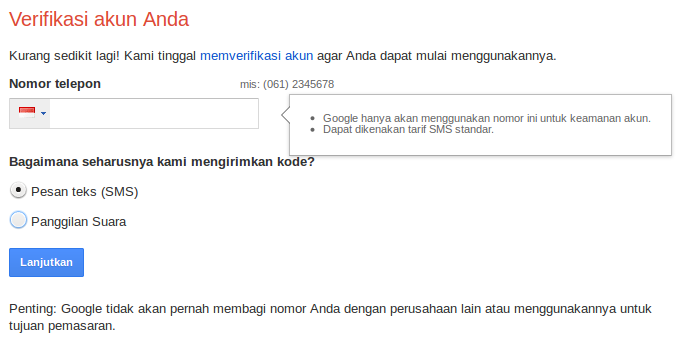
3. Akan tampak halaman verifikasi akun seperti berikut ini, silahkan isi dengan nomor hp kita lalu pilih metode verifikasi dengan SMS atau panggilan suara.

pilih verifikasi akun google

4. Klik lanjutkan dan kita akan diminta untuk memasukkan kode verifikasi yang dikirim melalui SMS atau panggilan suara tadi.

masukkan kode verifikasi akun google

5. Setelah selesai klik lanjutkan dan proses membuat akun Google telah selesai.

Filed Under: Android

  • « Previous Page
  • 1
  • …
  • 18
  • 19
  • 20
  • 21
  • 22
  • …
  • 60
  • Next Page »

Kategori

  • Android
  • Blogging
  • CSS
  • Desain
  • Elektronika
  • HTML
  • Internet
  • Javascript
  • Komputer
  • Mikrokontroler
  • PHP
  • Website

Pos-pos Terbaru

  • Rangkaian Adaptor 12 Volt 3 Ampere
  • 10 Aplikasi Transportasi Online Terbaru 2018
  • 3 Cara Screenshot di Laptop Windows
  • Rangkaian Adaptor 12V 35Ampere
  • Komunitas Desainer Kampung Jepara
  • Solder Yang Bagus dan Berkualitas
  • Cara Melewatkan Parameter ke dalam Fungsi pada Bahasa C
  • Parameter Dalam Bahasa C: Formal dan Aktual
  • Prototipe Fungsi dalam Bahasa C
  • Cara Menggunakan Fungsi dalam Bahasa C
  • Home
  • Privacy
  • Disclaimer
  • Kontak

Copyright © 2024 · Nulis-ilmu.com