Setting APN – Koneksi internet merupakan hal yang utama bagi sebuah perangkat android. Aplikasi Penting seperti BBM, WhatsApp, Browsing, Youtube dan Mail semua membutuhkan koneksi internet. Ada dua koneksi yang tersedia pada perangkat android yaitu dengan koneksi data seluler dan koneksi Wifi. Pada tulisan kali ini akan saya sharingkan pengaturan koneksi internet menggunakan data seluler pada perangkat android.
[Read more…]
Cara Backup dan Restore SMS Pada Perangkat Android

SMS adalah singkatan dari Short Message Service yang jika diartikan dalam bahasa Indonesia berarti layanan pesan singkat. Untuk membackup SMS pada perangkat android kita harus menggunakan aplikasi pihak ketiga. Hal ini karena pada aplikasi pesan bawaan perangkat tidak disertakan fitur backup dan restore seperti pada aplikasi Kontak.
Cara backup SMS pada perangkat android yang termudah dan pernah saya coba adalah dengan menggunakan aplikasi SMS Backup & Restore. Aplikasi ini dibuat oleh Ritesh Sahu dan bisa diperoleh secara gratis di layanan Google Play Store. Menurut saya aplikasi ini cukup simpel namun tetap powerful dengan rating mendekati 5 bintang.
SMS yang dibackup disimpan kedalam format XML sehingga bisa dibuka pada komputer menggunakan browser. Selain itu banyak kustomisasi yang bisa dilakukan seperti memilih percakapan, memilih penyimpanan file hasil backup dan pengatur penjadwalan backup SMS. Kemudian jika ingin merestore, kita tinggal memilih list backup yang ada. Semua proses backup dann restore bisa dilakukan dengan mudah.
Berikut ini fitur lengkap dari aplikasi SMS Backup & Restore yang saya kutip dari Google Play Store:
- Backup pesan SMS disimpan dalam format XML.
- Penyimpanan file dibuat secara otomatis pada penyimpanan lokal dengan tambahan opsi untuk otomatis meng-upload ke Email, Google Drive atau Dropbox menggunakan aplikasi Add-On.
- Pilihan untuk penjadwalan backup berkala secara otomatis.
- Format backup tidak dipengaruhi oleh versi perangkat android, sehingga dapat dengan mudah dipindah dari perangkat yang satu ke perangkat yang lain.
- Bisa memilih percakapan yang akan di backup atau direstore.
- Bisa menghapus semua pesan SMS yang ada pada perangkat.
- Tersedia fasilitas email backup file.
- Format XML memungkinkan untuk dikonversi ke format lain atau dapat juga dilihat di komputer.
- Sudah teruji kompatibel pada perangkat dengan versi Android v1.5 sampai v5.0
Cara instal aplikasi SMS Backup & Restore :
- Buka aplikasi Google Play Store lalu cari dengan kata kunci “sms backup“.
- Pilih aplikasi SMS Backup & Restore lalu pasang.
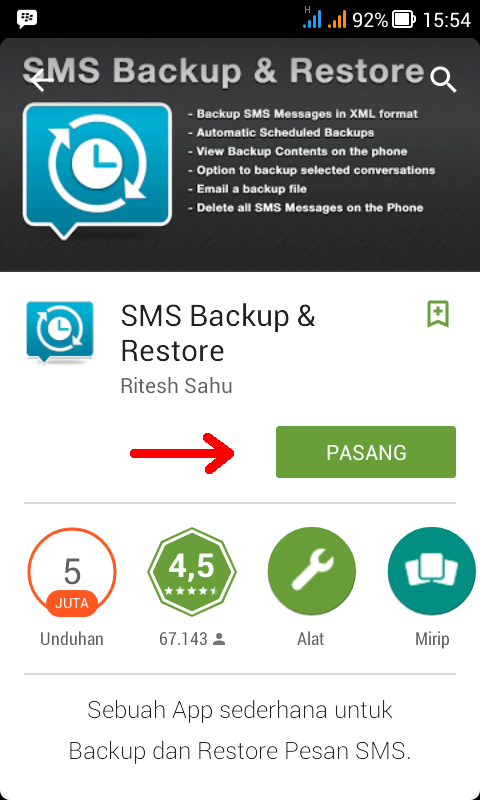
- Setelah selesai jalankan aplikasi, akan muncul konfirmasi Thank You, di OK saja.

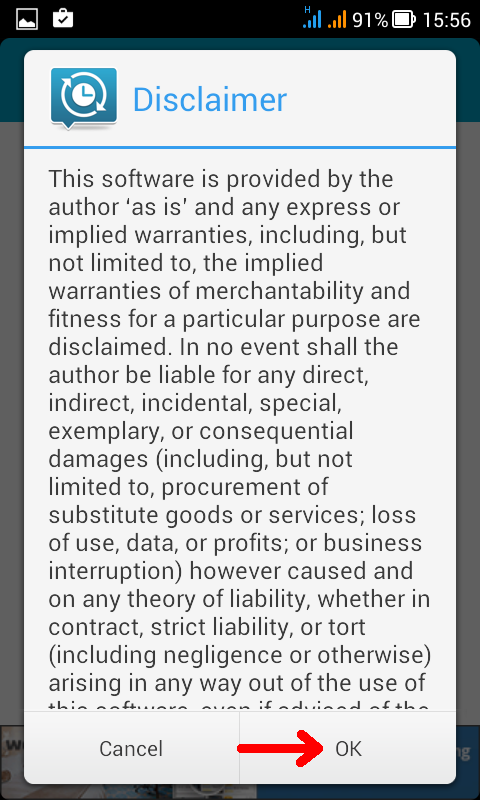
- Dilanjutkan dengan tampilan notifikasi Disclaimer, juga di OK saja.
- Kemudian tampil halaman depan aplikasi SMS Backup & Restore.
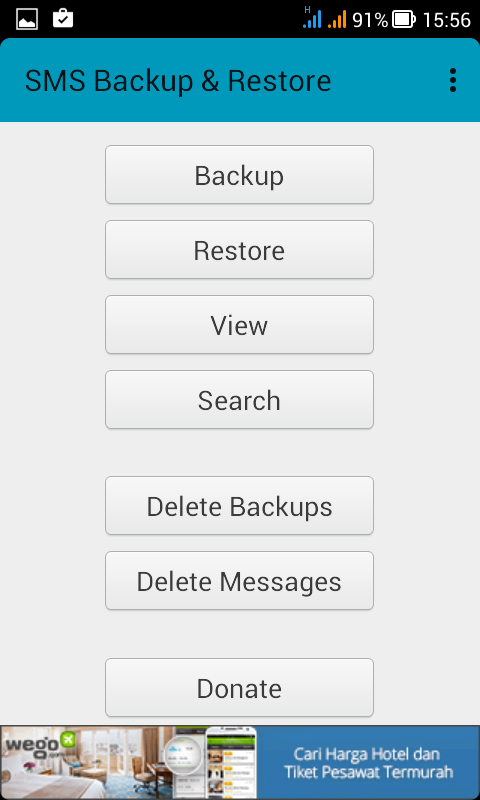
Cara backup SMS menggunakan aplikasi SMS Backup & Restore :
- Jalankan aplikasi SMS Backup & Restore lalu pilih Backup.

- Pilih Backup Folder, misalnya pilih External Storage Card lalu OK.
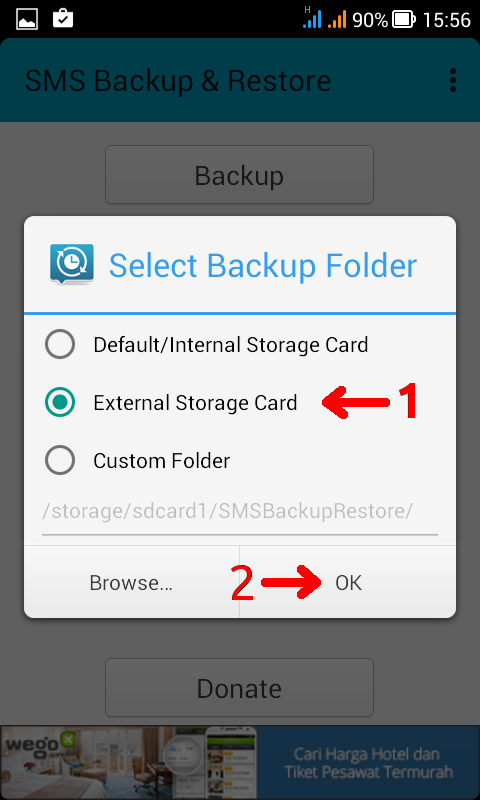
- Akan muncul pengaturan untuk backup seperti nama file, pilih percakapan dan pilih penyimpanan. Untuk membackup semua sms dan ditaruh pada folder lokal silahkan biarkan saja opsi yang ada lalu OK.

- Jika muncul peringatan di Yes saja, ini hanya memperingatkan kita bahwa kurang aman jika menyimpan pada folder lokal karena ada kemungkinan rusak.

- Selanjutnya akan dilakukan proses backup SMS dan diikuti dengan verifikasi backup, silahkan tunggu sampai selesai.

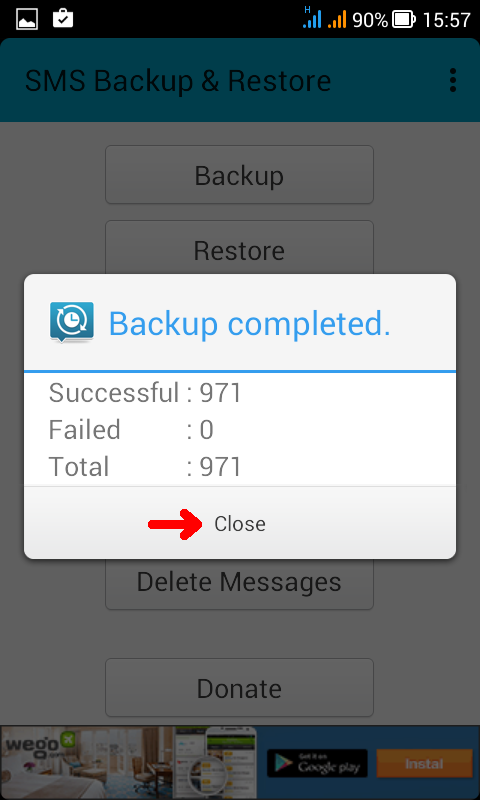
- Setelah selesai akan muncul notifikasi berhasil, di Close saja.
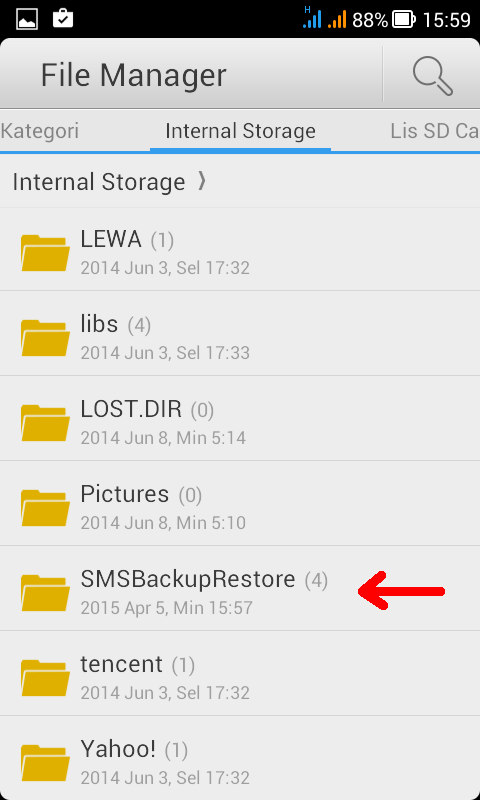
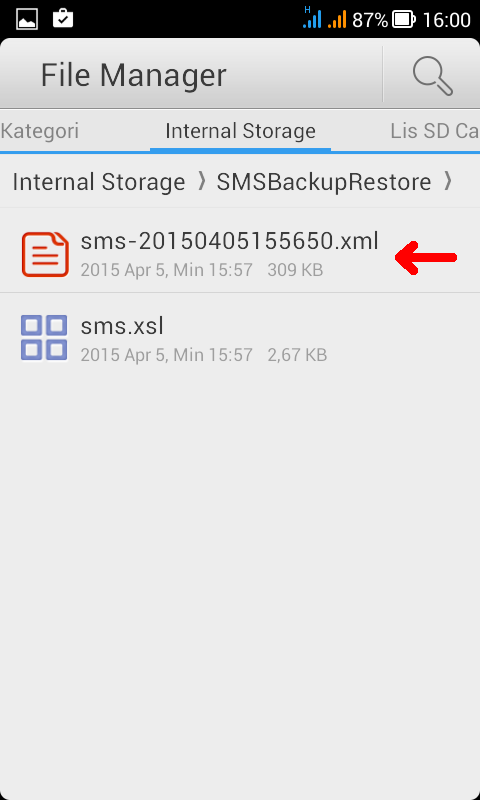
- File hasil backup dalam format XML dan lokasinya berada pada folder SmsBackupRestore.
Cara restore SMS menggunakan aplikasi SMS Backup & Restore :
- Jalankan aplikasi SMS Backup & Restore lalu pilih Restore.

- Pilih file yang akan direstore, nama file biasanya berisi waktu backup seperti misalnya sms-20150405155650.xml berarti dibackup pada tanggal 05-04-2015 jam 15:56:50.
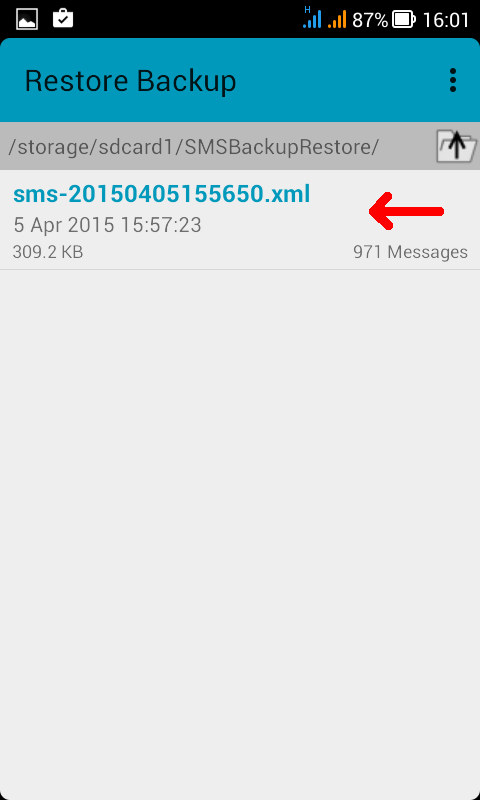
- Pilih opsi restore, misalnya untuk merestore semua pesan SMS pilih saja Restore All Messages lalu OK.
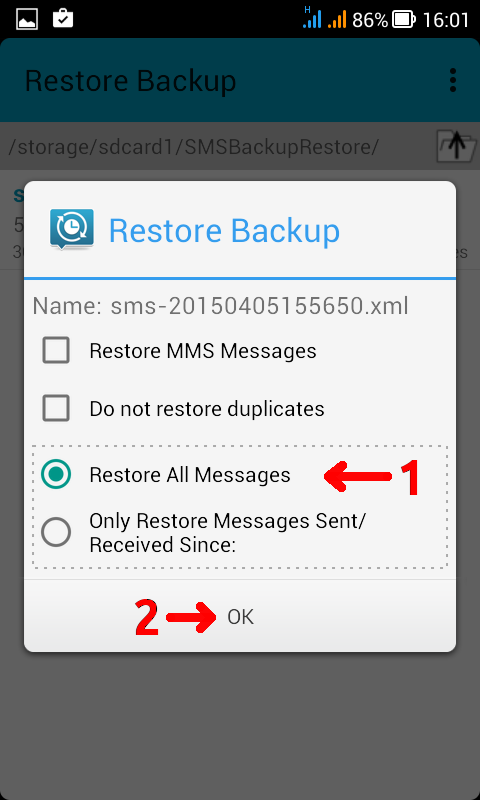
- Tunggu sampai proses restore selesai, biasanya memakan waktu beberapa lama tergantung banyaknya SMS dan kecepatan perangkat yang digunakan.

Itulah cara backup dan restore SMS pada perangkat android menggunakan aplikasi SMS Backup & Restore. Cara ini biasanya saya pakai ketika mengganti ROM atau sekedar ingin mengosongkan penyimpanan pesan biar lega. Sebelum saya kosongkan biasanya saya backup terlebih dahulu untuk mengantisipasi terhapusnya SMS yang penting.
Cara Mengembalikan Kontak Pada Perangkat Android

Untuk mengembalikan Jika pada tulisan sebelumnya telah saya jelaskan tentang cara backup kontak pada perangkat android maka selanjutnya akan saya jelaskan bagaimana cara mengembalikan kontak atau restore kontak pada perangkat android. Cara ini juga bisa dipakai untuk mengambil data kontak pada file VCF dari manapun tanpa harus hasil backup data kontak perangkat android.
Cara mengembalikan kontak pada perangkat android juga bisa dilakukan dengan mudah seperti saat kita membackup kontak. Jika saat membackup kontak kita menggunakan fasilitas Ekspor kontak maka untuk mengembalikan data kontak ke dalam perangkat android (restore) kita menggunakan fitur Impor kontak.
Cara mengembalikan kontak dari file VCF pada perangkat android :
- Buka aplikasi PHONE pada perangkat android, biasanya ditandai dengan icon gambar gagang telepon, lalu masuk ke daftar KONTAK.
- Buka menu didalam daftar KONTAK lalu pilih Impor/Ekspor.

- Kemudian pada pilihan menu Impor/Ekspor pilih Pindah dari Penyimpanan.

- Sistem akan mendeteksi file Vcard (VCF) yang ada pada kartu memori, silahkan tunggu beberapa saat.

- Jika file VCF ditemukan akan ada konfirmasi untuk mengimpor berkas Vcard, misalnya kita pilih satu berkas Vcard.

- Akan tampil nama-nama file VCF yang ada pada penyimpanan kartu memori, jika hanya ada satu maka akan tampil satu nama file Vcard saja.

- Pilih satu file berkas Vcard, misalnya 00001.vcf lalu pilih Oke untuk mulai proses impor Vcard
- Silahkan tunggu beberapa saat sampai proses import Vcard selesai.
Cara Backup Kontak pada Perangkat Android

Kontak adalah hal penting lainnya yang harus dibackup selain file. Cara backup kontak pada android berbeda dengan cara backup file. Jika saat backup file kita bisa menaruh sebuah file di penyimpanan lain seperti komputer atau Google Drive, maka untuk backup kontak tidak bisa. Hal ini karena kontak tidak berupa file namun berupa informasi meta yang terintegrasi dengan aplikasi kontak pada perangkat android.
Cara backup kontak pada perangkat android dapat dilakukan dengan mudah tanpa aplikasi tambahan dan juga tidak memerlukan koneksi internet. Caranya adalah dengan menggunakan fitur ekspor dan impor kontak pada aplikasi kontak. Prinsipnya kita mengekspor semua kontak dulu kedalam sebuah file yang disimpan dalam frmat VCF. Dan kemudian untuk mengembalikan kontak kita tinggal impor dari file VCF hasil ekspor kontak sebelumnya.
VCF adalah sebuah singkatan dari Vcard File. VCF merupakan standar file yang digunakan untuk menyimpan informasi kontak seperti nama, nomor hp, email, alamat dan sebagainya. Karena merupakan format file standar, maka VCF bisa dipakai diperangkat manapun tidak harus perangkat android. Ini misalnya digunakan saat mau migrasi kontak dari smartphone jenis lain ke dalam perangkat android.
VCF adalah sebuah singkatan dari Vcard File. VCF merupakan standar file yang digunakan untuk menyimpan informasi kontak seperti nama, nomor hp, email, alamat dan sebagainya. Karena merupakan format file standar, maka VCF bisa dipakai diperangkat manapun tidak harus perangkat android. Ini misalnya digunakan saat mau migrasi kontak dari smartphone jenis lain ke dalam perangkat android.
Cara backup kontak kedalam file VCF pada perangkat android :
- Buka aplikasi PHONE pada perangkat android, biasanya ditandai dengan icon gambar gagang telepon, lalu masuk ke daftar KONTAK.
- Buka menu didalam daftar KONTAK lalu pilih Impor/Ekspor.

- Kemudian pada pilihan menu Impor/Ekspor pilih Ekspor ke Penyimpanan.
- Akan tampil konfirmasi ekspor data kontak akan disimpan pada berkas penyimpanan kartu memori dengan nama xxx.vcf. Silahkan pilih OK untuk melanjutkan proses ekspor data kontak.

- Selanjutnya akan dilakukan proses ekspor data kontak ke penyimpanan kartu memori. Silahkan tunggu, lamanya proses bergantung dari banyaknya kontak yang dibackup dan kecepatan dari perangkat android yang digunakan.

- Setelah selesai akan ada notifikasi selesai mengekspor data kontak pada layar.

- File hasil ekspor backup data kontak akan tersimpan pada folder terluar dari kartu memori dengan nama xxx.vcf. (xxx adalah nama yang sesuai dengan nama file saat mengekspor kontak).

- Demikian seluruh proses backup kontak pada perangkat android.
Cara Backup File Pada Perangkat Android

Backup file adalah sebuah langkah menyimpan file pada sebuah tempat cadangan sehingga kondisi file masih aman ketika media penyimpanan pada perangkat android rusak. Cara backup file pada perangkat android bisa dilakukan dengan beberapa cara seperti di backup pada komputer maupun pada penyimpanan online seperti Google Drive atau Dropbox.
Prinsip dari membackup sebuah file adalah kita masih punya cadangan ketika file pada penyimpanan utama dalam hal ini pada perangkat android mengalami kerusakan seperti corrupt atau bahkan rusak. Salah satu hal yang dijadikan pertimbangan ketika membcakup sebuah file adalah kelayakan media backup dan kekuatan serta jaminan keamanannya.
Cara backup file pada perangkat android dengan komputer
Cara backup yang pertama adalah menggunakan media penyimpanan harddisk pada komputer. Ini merupakan cara backup yang relatif mudah dan bisa kita lakukan asal ada sebuah komputer yang digunakan untuk media backup. Jika belum punya komputer kita bisa pinjam memori dari harddisk pada komputer teman, namun tentu kurang terjamin privasi kita.
Berikut ini cara backup file pada perangkat android dengan komputer :
- Pertama tentukan lokasi penyimpanan file backup pada komputer, misalnya kita buat sebuah folder dengan nama Backup.
- Hubungkan perangkat android ke komputer dengan menggunakan kabel data USB to Micro USB.
- Akan muncul notifikasi pada perangkat android, pilih penyimpanan file USB atau USB Storage.
- Tunggu beberapa saat akan terdeteksi media penyimpanan pada komputer.
- Pilih file yang akan dibackup, misalnya untuk backup file hasil jepretan kamera ada di folder DCIM/Camera.
- Silahkan kopi file yang akan dibackup lalu paste pada folder penyimpanan yang telah dibuat tadi.
Note : Pada contoh diatas saya menggunakan sistem operasi Linux Mint. Untuk sistem operasi Windows XP biasanya butuh driver namun untuk sistem operasi Windows 7 dan Windows 8 tidak.
Kelebihan dari cara backup file dengan komputer adalah simpel dan gratis karena hampir tidak ada biaya yang dikeluarkan untuk melakukan proses backup. Namun ada kelemahan dari membackup file dengan komputer yaitu tidak terjamin akan amannya media penyimpanan (dalam hal ini harddisk) pada komputer. Jika harddisk komputer rusak tentu file backup kita juga akan hilang.
Cara backup file pada perangkat android dengan aplikasi Google Drive
Cara backup yang kedua adalah dengan menggunakan media penyimpanan online seperti Google Drive. Mengapa saya memilih Google Drive karena menyediakan kapasitas penyimpanan yang lebih besar yaitu sebesar 15GB. Bandingkan saja dengan Dropbox yang hanya memberikan kapasitas sebesar 2GB saja.

Untuk membackup file pada perangkat android menggunakan Google Drive kita hanya perlu sebuah akun Google dan sebuah aplikasi Google Drive yang bisa diinstal dari Google Play Store secara gratis. Setelah menginstal aplikasi Google Drive kita sudah bisa langsung menggunakannya karena akun Google sudah otomatis terkait dengan akun Google pada perangkat android.
Kelebihan dari cara backup file menggunakan Google Drive adalah jaminan keamanan file karena dikelola secara profesional dengan sistem perawatan harddisk berkala. Selain itu kita bisa mengakses file tersebut dimana saja tanpa harus membawa flashdisk, komputer atau perangkat android kita sekalipun. Kita bisa mengakses file melalui halaman Google drive di alamat drive.google.com dimana saja asalhakn terhubung dengan jaringan internet.
Kelemahan dari cara backup file menggunakan Google Drive adalah biaya untuk membeli kuota data internet. Hal ini karena kita harus terhubung dengan server Google agar dapat menaruh file pada Google Drive. Untuk backup file dengan ukuran besar tentu membutuhkan kuota data internet yang banyak juga.
Berikut ini cara backup file pada perangkat android dengan aplikasi Google Drive :
- Pastikan sudah terinstal aplikasi Google Drive. Aplikasi Google Drive bisa diperoleh secara gratis dari Google Play Store, cari saja dengan kata kunci “drive”.
- Silahkan pilih pasang lalu ikuti langkah instalasi sampai selesai.

- Setelah terinstal, akan tampak icon aplikasi Google Drive pada daftar aplikasi.

- Jalankan aplikasi, lalu ikuti preview pada halaman pembuka seperti berikut ini.

- Ketuk tanda + untuk membuat aksi baru seperti membuat folder baru atau mengunggah file baru.
- Untuk mengunggah file yang akan dibackup silahkan ketuk icon unggah lalu pilih aplikasi untuk tindakan lengkap, misalnya File Manager.

- Pilih file yang akan dibackup pada aplikasi file manager dengan cara ketuk pada nama file.
- Tunggu proses unggah file selesai.

- Dan file kita sudah berada pada penyimpanan yang aman di server Google Drive.
Itulah dua cara backup file pada perangkat android yang bisa dipilih sesuai dengan kebutuhan dan keadaan kita. Jika memang belum punya kuota data untuk backup di Google Drive sementara dibackup saja dulu di komputer. Yang penting jangan sampai kita kehilangan data karena masalah kerusakan pada penyimpanan internal maupun kerusakan pada kartu memori.
10 Aplikasi Wajib Untuk Perangkat Android

Aplikasi adalah sebuah perangkat lunak yang diinstal pada sebuah perangkat keras. Khusus untuk perangkat android kita bisa menginstal aplikasi secara gratis melalui Google Play Store. Diantara beberapa aplikasi yang ada tentu kita harus memilih aplikasi mana yang akan kita pilih dan kita instal untuk perangkat kita. Aplikasi-aplikasi tersebut biasanya disesuaikan dengan kebutuhan dan gaya hidup dari pengguna android itu sendiri.
Sebagai panduan dalam memilih aplikasi mana yang akan diinstal setelah membeli android baru, berikut ini saya bagikan tips untuk memilih 10 aplikasi wajib yang harus diinstal untuk perangkat android.
1. Aplikasi Sosial Media dan Perpesanan
Ini adalah aplikasi penting yang harus ada pada perangkat android kita. Dengan aplikasi sosial media dan perpesanan kita akan tetap terhubung dengan teman-teman atau komunitas dengan memanfaatkan kecanggihan fitur dari perangkat android.
Ada beberapa aplikasi perpesanan yang bisa dipilih untuk perangkat android kita diantaranya :
- Whatsapp Messenger
- Blackberry Messenger (BBM)
- Line
- Skype
- We Chat
- Kakao Talk
- Yahoo Messenger
Diantara beberapa aplikasi diatas, Whatsapp dan Blackberry Messenger saya rekomendasikan untuk wajib diinstal pada perangkat android karena banyaknya komunitas dan pentingnya aplikasi.
2. Aplikasi Browser
Ini adalah aplikasi yang digunakan untuk membuka alamat website. Biasanya pada perangkat android baru sudah dilengkapi dengan broser bawaan. Namun bagi yang ingin mencoba browser lain bisa disarankan untuk memilih aplikasi browser berikut ini :
- Google Chrome
- UC Browser
- Opera Mobile
- Firefox Browser
- One Browser
- Safari Browser
Selain aplikasi browser diatas saya tambahkan beberapa aplikasi browser mini seperti berikut ini :
- Opera Mini
- UC Browser Mini
Browser mini digunakan untuk menghemat kuota data saat membuka halaman website. Hal ini dimungkinkan karena halaman website yang kita buka diperkecil terlebih dahulu baru dikirim ke perangkat android yang kita gunakan. Dengan demikian penggunaan kuota akan lebih irit.
3. Aplikasi Office/Perkantoran
Adalah aplikasi yang berfungsi untuk menunjang aktifitas perkantora seperti word, spreadshet dan presentasi serta membuka file pdf. Aplikasi office yang saya opandang wajib diinstal mungkin aplikasi pembaca pdf, yaitu aplikasi untuk membaca file dengan format pdf seperti ebook.
Berikut ini beberapa pilihan aplikasi office/perkantoran yang wajib diinstal pada perangkat android :
- Kingsoft Office
- Document to Go
- Quick Office
- Adobe Reader
- Polaris Office
4. Aplikasi Pemutar Music
Adalahaplikasi yang dibutuhkan untuk memutar file audio seperti file mp3, wav, ogg dan sebagainya. Secara default biasanya sudah diberi bawaan aplikasi pemutar music, namun kita juga bisa bebas menginstal aplikasi music lain yang cocok dengan selera kita.
Berikut ini beberapa pilihan aplikasi pemutar music pada perangkat android yang disarankan :
- Shuffle+
- Rocket Player
- Poweramp
- Winamp
- JetAudio
- PlayerPro
- n7Player
5. Aplikasi Pemutar Video
Selain aplikasi pemutar music kita juga membutuhkan aplikasi pemutar video. Aplikasi ini dibutuhkan untuk memutar file video seperti mp4, avi, mkv dan sebagainya. Pada perangkat android baru biasanya juga telah disertakan satu aplikasi pemutar video namun apa salahnya jika kita mau mencoba yang lain siapa tahu lebih cocok dan enak digunakan.
Berikut ini beberapa alternatif aplikasi pemutar video untuk perangkat android yang bisa dipilih :
- VLC Player
- Mobo Player
- MX Player
- Real Player
6. Aplikasi Permainan
Ini adalah aplikasi yang berguna untuk mengurangi stress kita dalam rutinitas sehari-hari. Aplikasi permainan yang ada pada perangkat android baru boleh dikatakan sangat minim bahkan tidak ada. Jadi mau-tidak mau kita harus menginstal aplikasi permainan baru untuk menambah perbendaharaan aplikasi permainan pada perangkat android kita.
Ada banyak sekali permainan yang ada, sebagai referensi saja berikut ini adalah aplikasi permainan yang saya dan teman-teman mainkan, silahkan diinstal jika cocok :
- Angry Birds
- Plants vs Zombier
- Clash of Clans
- Asphalt
- FIFA 15 Ultimate
- Football Manager
7. Aplikasi Antivirus
Ini adalah aplikasi yang dibutuhkan untuk mengamankan perangkat android kita dari serangan virus, malware dan sebagainya. Aplikasi anti virus ini menjaga pernagkat kita tetap aman teruutama saat terhubung ke internet.
Berikut ini beberapa pilihan aplikasi antivirus untuk perangkat android :
- 360 Mobile Security
- AVG Anti Virus
- ESET Mobile Security
- Avast! Mobile Security
8. Aplikasi File Manager
Aplikasi ini berfungsi untuk mengelola file pada penyimpanan sebuah perangkat android. APlikasi file manager juga menyediakan fitur berbagi file dengan cepat. Dengan aplikasi file manager kita bisa melihat, membuka, mengkopi, memindah atau bahkan menghapus file pada perangkat android.
Berikut ini beberapa pilihan aplikasi file manager terbaik untuk perangkat android :
- ES File Explorer
- Root Explorer
- File Manager
- FX File Explorer
- X-plore File Manager
- Astro File Manager
9. Aplikasi Backup
Adalah aplikasi untuk mengamankan data yang kita miliki dari ancaman kehilangan data atau kerusakan data. Kehilangan data dimungkinkan karena penyimpanan pada perangkat android baik internal maupun kartu memori mengalami kerusakan. Untuk itu kita membutuhkan aplikasi backup untuk file, kontak, sms dan backup aplikasi.
Berikut ini beberapa aplikasi backup untuk android :
- Google Drive
- SMS Backup and Restore
- Titanium Backup
- Astro File Manager
- Super backup
- Helium
- App Backup and Restore
10. Aplikasi Tweak dan Utility
Terakhir aplikasi yang wajib kita instal adalah aplikasi untuk kebutuhan tweak dan utility. Aplikasi ini berfungsi membantu aktivitas kita diluar hal-hal diatas seperti aplikasi pengontrol tugas, alarm, kompas, penghemat battery dan lain-lain.
Berikut ini aplikasi-aplikasi utility pilihan :
- Clean Master, untuk membersihkan sistem
- Task Killer, untuk menghentikan aplikasi yang sedang berjalan
- Link2SD, untuk memindah aplikasi dari internal memori ke kartu SD atau sebaliknya
- Compass, untuk menentukan arah mata angin
- Flashlight, untuk penerangan
- APK Downloader, untuk download fileAPK
- Terminal, untuk menjalankan script pada terminal
- Battery Saver, untuk mengatur penggunaan battery
- PhotoGrid, untuk mengedit foto
- Kamus, untuk menerjemahkan bahasa
- Superuser, untuk akses root
Itulah 10 aplikasi yang wajib ada pada perangkat android kita agar dapat berfungsi dengan maksimal sebagai sebuah perangkat yang pintar dan multi guna. Silahkan bereksperimen sendiri dan jika berkenan silahkan bagikan pengalaman dalam menggunakan aplikasi dikolom komentar berikut ini.
- « Previous Page
- 1
- …
- 17
- 18
- 19
- 20
- 21
- …
- 60
- Next Page »
