Nulis-Ilmu.com

Tutorial Elektronika dan Komputer

  • Home
  • Elektronika
  • Komputer
  • Javascript

Cara Daftar dan Kirim Artikel di Vivalog

28 Februari 2015 By Eko Purnomo

logo vivalog

Bagi yang belum tahu cara mendaftar dan mengirim artikel di Vivalog, tulisan ini akan menjelaskan bagaimana prosesnya mulai dari awal sampai akhir. Vivalog adalah layanan social bookmark yang dimiliki oleh Viva.co.id. Dengan Vivalog kita bisa mempromosikan artikel kepada ribuan pengunjung Viva.co.id tiap harinya. Pengunjung yang banyak ini berpotensi meningkatkan traffic ke blog kita melalui artikel yang kita kirim di Vivalog tadi.

Pengalaman saya setelah kirim artikel ke Vivalog dan berhasil ditayangkan, pengunjung blog (Visitor) dan tayang halaman (Pageviews) naik hampir 3 kali lipat dari sebelumnya. Memang tidak semua artikel yang dikirim ke Vivalog akan ditayangkan, namun kita harus terus mencoba. Poin positifnya anggap saja ini sebagai ujian/test untuk mengetahui sampai dimana kemampuan menulis kita.

Cara daftar di Vivalog

Proses pendaftaran di Vivalog relatif mudah, cepat dan gratis. Kita hanya perlu melakukan registrasi pada halaman pendaftarn Vivalog, kemudian melakukan aktivasi akun dengan klik link verifikasi yang di kirim lewat email. Setelah akun kita aktif, selanjutnya kita langsung bisa login dan mulai mengirim artikel.

Berikut ini urutan proses pendaftaran akun di Vivalog :

  • Buka website Vivalog di alamat //log.viva.co.id, lalu klik tombol Kirim Blog yang ada di sebelah kanan agak ke bawah.
    halaman vivalog
  • Atau bisa juga dengan cara singkat langsung klik alamat //log.viva.co.id/form.
    daftar vivalog
  • Klik tombol Daftar yang ada dibawah.

  • Kemudian akan tampil form registrasi anggota, silahkan isi semua data dengan lengkap dan benar.
    form registrasi anggota vivalog
  • Jangan lupa centang juga tanda persetujuan yang ada paling bawah form.
    form registrasi anggota vivalog 2
  • Setelah selesai proses pengisian data, silahkan klik tombol daftar yang ada di bagian bawah.
  • Jika pengisian data benar akan tampil notifikasi pendaftaran berhasil dan kita diminta untuk melakukan konfirmasi sesuai petunjuk yang dikirim melalui email.
    selesai registrasi vivalog
  • Buka akun email dan cek apakah email aktivasi akun sudah ada atau tidak. Jika tidak ada, coba buka folder spam, barangkali ada disitu.
    email konfirmasi registrasi vivalog
  • Silahkan buka email tersebut lalu klik link aktivasi yang dikirim oleh admin vivanwes.
    isi email konfirmasi registrasi vivalog
  • Jika benar akan tampil halaman selamat datang seperti ini.
    proses verifikasi vivalog berhasil
  • Proses pendaftaran akun vivalog selesai sampai disini.

Cara Mengirim artikel di Vivalog

Setelah berhasil mendaftar di Vivalog, selanjutnya kita bisa mulai mengirim artikel. Kita bebas mengirim artikel apa saja ke Vivalog selama sesuai dengan aturan dan kategori yang telah ditetapkan oleh Vivalog. Tentu kita tidak bisa mengirim artikel terlarang seperti yang berbau pornografi, penipuan atau hal-hal yang dilarang lainnya.

Artikel yang dikirim ke Vivalog tidak langsung ditampilkan begitu saja pada halaman Vivalog. Setiap artikel yang dikirim ke Vivalog akan dikoreksi dan kalau perlu diedit oleh redaksi Vivalog. Jika artikel memenuhi syarat akan diinformasikan melalui email dan tentu akan tampil pada halaman Vivalog.

Untuk dapat diterima, artikel kita harus menarik, unik dan informatif tentunya. Hal ini terkait dengan kapasitas Vivanews sebagai induk dari Vivalog yang basicnya merupakan situs berita. Kita tidak seharusnya mengirim artikel yang biasa-biasa saja seperti misalnya cara membuat email, cara membuat facebook dan sebagainya karena kemungkinan akan ditolak oleh redaksi Vivalog.

Jika semua hal diatas telah kita lakukan berarti artikel kita siap dikirim ke redaksi Vivalog. Namun sebelum itu ada satu hal lagi yang perlu dan sebaiknya kita lakukan mengingat agar artikel kita diterima oleh redaksi Vivalog, yaitu memasang frame Vivalog di blog kita.

Untuk memasang script iframe Vivalog silahkan copy paste script dari halaman Vivalog lalu taruh pada blog kita. Bagi yang bingung nyari scriptnya, berikut ini script ifreme Vivalog yang saya kopi dari situs Vivalog.

 <iframe style="width:100%; height:100%; border:none; margin:0; padding:0; min-height: 225px;" src="//log.viva.co.id/iframe" scrolling="no"></iframe> 

Setelah semua siap, silahkan kirim Vivalog dengan cara seperti ini:

  1. Silahkan login ke Vivalog dengan akun yang telah kita buat tadi pada alamat //log.viva.co.id/form.
    login vivalog
  2. Jika proses login berhasil, kita akan langsung diarahkan pada halaman kirim artikel seperti ini.
    isi artikel vivalog
  3. Isi parameter-parameter yang dibutuhkan seperti Judul Blog, Kategori, isi Blog dan URL Blog.
  4. Untuk parameter file bersifat opsional dan boleh tidak diisi.
  5. Selanjutnya silahkan isi kode chapcta pada fitur keamanan sesuai gambar diatasnya.
  6. Setelah selesai, silahkan centang persetujuan Syarat dan Ketentuan lalu Klik Kirim Blog.
    syarat dan ketentuan vivalog
  7. Selanjutnya artikel yang kita kirim harus antri untuk mendapat koreksi persetujuan dari redaksi Vivalog.
  8. Proses ini bisa mencapai  beberapa hari seperti misalnya pengalaman saya bisa mencapai 5 hari.
  9. Jika artikel kita diterima, kita akan memperoleh pemberitahuan melalui email. Namun sebaliknya jika artikel kita ditolak, kita tidak akan memperoleh pembaritahuan melalui email.
Bagaimana, mudah kan cara mendaftar dan mengirim artikel diVivalog ? Ya iyalah, yang sulit itu gimana caranya membuat artikel kita diterima, betul tidak? Nah pada artikel selanjutnya insyaAllah akan saya bagikan beberapa tips agar artikel kita diterima di Vivalog.

Filed Under: Blogging

Apa Itu 4G ?

27 Februari 2015 By Eko Purnomo

4G adalah singkatan dari 4th Generation (dibaca=fourth generation) yaitu sebuah istilah dalam bahasa inggris yang berarti generasi ke-empat. 4G (dibaca=four ji) atau generasi ke-empat yang dimaksud disini adalah penggunaan istilah dalam jaringan komunikasi transfer data tanpa kabel. Karena disebut generasi keempat, tentu sebelum 4G ada yang disebut dengan 1G, 2G dan 3G. Khusus untuk 3G tentu sudah tidak asing lagi, karena sebagian besar internet saat ini sudah menggunakan 3G.

Kecepatan transfer data pada jaringan 4G sangat fantastis, yaitu mencapai 100Mbps (Mega bit per second) dalam kecepatan tinggi seperti pada kereta api yang sedang berjalan. Dan pada kondisi diam bisa mencapai 1Gbps (Giga bit per second), WOW!. Jaringan 4G ada dua macam yaitu WiMAX dan LTE, namun yang lebih populer saat ini adalah teknologi 4G LTE (Long Term Evolution).

Sejarah jaringan komunikasi sebelum 4G

1G atau generasi pertama lahir pada tahun 80-an dan merupakan jaringan transfer data tanpa kabel (wireless) yang pertama. 1G saat itu masih menggunakan sistem analog dengan menggunakan frekuensi audio. Sistem 1G yang pertama adalah NTT (Nippon Telegraph and Telephone) in 1979 kemudian diikuti oleh NMT (Nordic Mobile Telephone) pada tahun 1981 dan AMPS (Analog Mobile Phone System) pada tahun 1983.

2G adalah penerus dari 1G dan sudah mengadopsi teknologi digital. Jaringan 2G yang populer adalah GSM(Global System mobile) dan CDMA (Code Division Multiple Access). Komunikasi data seluler pada jaringan 2G yang terkenal adalah GPRS (General packet radio service). Jaringan 2G sempat dikembangkan menjadi lebih cepat yang kemudian dengan jaringan 2.5G dengan paket data yang disebut EDGE (Enhanced Data rates for GSM Evolution).

3G adalah generasi ketiga yang merupakan penerus 2G dan pendahulu 4G. Mendengar teknologi 3G tentu sudah tidak asing ditelinga kita karena memang sudah kita gunakan sehari-hari. Tentu kita masih ingat saat pertama kali 3G diperkenalkan dimana ada sebuah fitur yang selalu ditampilkan dalam setiap iklan 3G yaitu layanan video call atau telepon video. Memang kelebihan teknologi 3G saat itu adalah kecepatannya yang sudah mampu mengirimkan data berupa gambar bergerak dengan stabil dan tidak terputus-putus.

Jaringan 3G dikenal dengan istilah UMTS (Universal Mobile Telecommunications System). Selain itu sistem komunikasi pada jaringan 3G ini disebut juga dengan WCDMA (Wideband Code Division Multiple Access). Pada perkembangan selanjutnya muncul teknologi 3.5G dengan kecepatan sampai 7.2Mbps. Jaringan transfer data 3.5G dikenal dengan HSDPA (High-Speed Downlink Packet Access). Setelah 3.5G masih ada lagi 3.75G dengan paket datanya yang disebut HSPA (High Speed Packet Access) dengan kecepatan mencapai 14.4Mbps.

Pengertian 4G

4G adalah generasi ke-empat dalam dunia komunikasi data tanpa kabel (wireless). 4G pertama kali dicetuskan pada maret 2008 oleh International Telecommunications Union-Radio communications sector (ITU-R) dengan standar teknologi yang disebut dengan International Mobile Telecommunications Advanced (IMT-Advanced). Teknologi 4G dirancang untuk komunikasi data kecepatan tinggi dengan batasaan minimal 100Mbps dan maksimal bisa mencapai 1Gbps.
Ada dua standar komunikasi data yang menjadi kandidat rilis 4G, yaitu WiMAX (Worldwide Interoperability for Microwave Access) dan LTE (Long Term Evolution). Teknologi WiMAX dan LTE memang tidak sepenuhnya mengikuti standar IMT-Advanced, namun mereka sudah terlanjur diklaim sebagai teknologi 4G oleh penyedia layanan.

WiMAX (Worldwide Interoperability for Microwave Access)

WiMAX adalah teknologi pengembangan dari sistem Wi-Fi dengan kecepatan tinggi dan jangkauan yang lebih luas. Teknologi WiMAX pertama kali dikembangkan di Korea Selatan. Sistem WiMAX mengacu pada standar IEEE 802.16 Air Interface Standard. Kecepatan WiMAX bisa mencapai 128 Mbps downlink dan 56 Mbps uplink.
Di Indonesia,teknologi WiMAX sudah dikomersilkan oleh Sitra WiMAX pada tahun 2010. Sitra WiMAX adalah  bagian dari Group Lippo dan merupakan merek dagang terbaru dari PT. Firstmedia Tbk. Pada operasionalnya, Sitra WiMAX melayani daerah sekitar Jabodetabek, SUmatera Utara dan Nangroe Aceh Darussalam. Meski teknologi ini berkembang luas di Korea Selatan, namun perkembangannya di Indonesia belum seluas teknologi 3G.

LTE (Long Term Evolution)

LTE adalah sebuah teknologi komunikasi data tanpa kabel yang berbasis GSM/UMTS. Berbeda dengan WiMAX, LTE dapat diterapkan pada perangkat mobile seperti Smartphone dan tablet melalui SIM Card. Format LTE pertama kali diperkenalkan oleh NTT DoCoMo dari Jepang dan akhirnya menjadi standar internasional.

LTE sebenarnya bukanlah merupakan teknologi 4G, meskipun dalam pemasaran diklaim sebagai teknologi 4G. LTE yang di tetapkan oleh 3GPP pada release 8 dan 9 belum memenuhi standar 4G dari ITU-R. Teknologi LTE yang bisa disebut sebagai 4G yang sebenarnya adalah teknologi LTE Advanced yang telah ditetapkan oleh 3GPP sebagai release 10 pada April 2011.

Kecepatan LTE Advanced mencapai 1 Gbps dan upload mencapai 500Mbps. Dengan kecepatan segitu, kita bisa download file sebesar 1GB selama kurang lebih 8 detik saja (ingat 1GB = 8Gb). Kecepatan ini tentu jauh dari kecepatan 3.75G HSPA yanghanya mencapai 14.4Mbps saja.

Penerapan teknologi LTE di Indonesia dimulai pada 14 November 2013 dengan ditandai oleh peluncuran produk Bolt dari PT. Internux. Sementara itu beberapa operator seluler GSM di Indonesia seperti Telkomsel, XL dan Indosat mulai melakukan ujicoba teknologi 4G di beberapa tempat di Indonesia.

Yang pertama melakukan ujicoba adalah Telkomsel yang melakukan ujicoba jaringan 4G LTE saat konferensi APEC di Bali pada tanggal 1–8 Oktober 2013. Kemudian disusul dengan operator XL yang melakukan ujicoba pada 28 Oktober 2014 di Kota Kasablanka, Central Park, Euphoria Lounge Menara Prima, XL Xplor Senayan City dan Graha XL. Tidak mau kalah dengan Telkomsel dan XL, Indosat akhirnya bisa melakukan ujicoba jaringan 4G pada 20 November 2014.

Itulah sekilas informasi tentang apa itu 4G, semoga bisa menambah wawasan untuk menyongsong teknologi 4G yang sudah didepan mata dan sedang berjalan menuju kita. Yang diharapkan pengguna internet dari operator tentu dengan peningkatan efisiensi transfer data ini maka biaya internet nantinya juga menjadi lebih murah dan terjangkau.

*) logo 4G, sumber= jhack.co.uk

Filed Under: Internet

Tips Mempercepat Koneksi Internet dengan SSH

26 Februari 2015 By Eko Purnomo

Internet sudah menjadi pelengkap sembilan bahan pokok sehari-hari. Kini internet sudah menjangkau setiap aspek kehidupan. Pada sesi bagi tips kali ini akan saya sharingkan tentang salah satu cara mempercepat koneksi internet menggunakan SSH. Trik ini bisa digunakan ketika sinyal modem full namun koneksi internet masih juga lambat. Untuk yang sinyalnya pas-pasan tidak cocok menggunakan cara ini dan sebaiknya fokus mada kuat sinyalnya dulu.

Koneksi internet yang lambat tentu menjengkelkan kita. Boring rasanya saat melihat browser cuma muter-muter dan harus nunggu lama sampai website terbuka. Apalagi setelah menunggu ternyata halaman website gagal dimuat dan ujung-ujungnya kita tidak bisa memperoleh informasi yang kita butuhkan saat itu. Kejengkelan kita bertambah ketika cek kuota masih full dan melihat bar sinyal mentok di level maksimal.

Apa sebenarnya yang membuat internet kita lambat jika kuota masih full dan sinyal sudah bagus, sebagus-bagusnya?

Salah satu jawaban yang sering di berikan adalah karena pengguna internet padat jadi beban koneksi pada BTS tinggi dan kita harus antri untuk mendapatkan akses internet. Ini bisa jadi benar namun bagaimana jika internet di pagi hari saat masih sepi kok masih lambat juga? Kan saat itu pengguna belum banyak dan tentunya beban BTS masih rendah dong.

Satu lagi penyebab internet lambat menurut pengalaman saya (kebetulan saya menggunakan Three) adalah sistem koneksi yang diterapkan oleh provider. Sistem ini seperti misalnya pada Three kalau kuota habis akan diarahkan pada halaman peringatan kalau kuota habis. Juga pada paket AON yang meskipun kuota habis masih dapat membuka 11 situs seperti Google, Facebook dan lain-lain. Sistem koneksi pada provider ini lah yang menurut saya juga menjadi penyebab mengapa internet lambat.

Untuk mengatasi sistem koneksi pada provider yang membuat lambat ini salah satunya saya trik dengan menggunakan SSH. SSH adalah singkatan dari Secure Shell, yaitu sebuah koneksi aman yang berbasis perintah shell atau command text. Koneksi SSH ini bisa digunakan untuk mentransfer file, menjalankan program, forward TCP/IP dan lain-lain.

Dengan koneksi SSH maka yang bertugas membuka setiap halaman atau alamat website adalah komputer server SSH. Kemudian kita hanya perlu terhubung dengan komputer SSH server untuk dapat mengakses website tersebut. Dengan demikian, koneksi internet yang diperoleh akan lebih stabil, karena komputer server SSH (VPS) mempunyai koneksi intenet yang lebih cepat dan stabil, misalnya ada yang mencapai kecepatan 100Mbps.

Cara Menggunakan SSH Client Bitvise Tunnelier

Untuk menggunakan SSH, kita perlu menginstal software SSH Client lebih dahulu. Software SSH Client yang paling populer dan bisa berjalan pada komputer Windows dan Linux adalah Bitvise Tunnelier. Untuk cara instal Bitvise Tunnelier dapat dilihat disini.

Setelah menginstal SSH Client, selanjutnya kita harus mempunyai akun SSH yang nantinya dipakai untuk konek ke server SSH. Akun SSH ini bisa berbayar, artinya harus beli dan juga ada yang gratis. Kita bahkan bisa membuat sendiri akun SSH gratis seperti yang dijelaskan pada artikel sebelumnya tentang cara membuat akun SSH gratis.

Langkah selanjutnya adalah memasukkan akun ke software Bitvise Tunnelier SSH Client, kemudian melakukan setting dan koneksi ke browser. Untuk penjelasan lengkap setting SSH mulai dari konek sampai terhubung ke browser dapat dilihat pada artikel Cara Menggunakan Bitvise Tunnelier SSH Client.

Kecepatan yang saya maksud disini bukanlah hasil dari speedtest atau kecepatan download. Setelah menggunakan SSH, akses internet kita akan lebih stabil dan cepat dalam membuka setiap website. Namun kecepatan masih tetap bergantung kepada jaringan internet yang kita gunakan. Semoga cara ini bisa membantu teman-teman yang sedang kesulitan akses internet.

Note: 
Cara ini sudah saya coba ketika mengalami kesulitan login pada vivalog. Sebelum menggunakan SSH, saya selalu gagal login vivalog dan mengakibatkan tidak bisa submit artikel. Setelah menggunakan SSH, halaman website vivalog bisa saya buka dengan lancar dan akhirnya berhasil melakukan submit artikel, salah satu contohnya ini.

Filed Under: Internet

Cara Menggunakan Bitvise Tunnelier SSH Client

25 Februari 2015 By Eko Purnomo

cara menggunakan bitvise tunnelier ssh client

Bitvise Tunnelier digunakan untuk aplikasi SSH Client. Pada artikel kali ini kita akan belajar cara menggunakan Bitvise Tunnelier untuk browsing. Sebetulnya banyak sekali penggunaan Bitvise Tunnelier selan untuk browsing. Namun kali ini kita fokus pada proses koneksi SSH dan setting browser saja.

Pada artikel sebelumnya telah dijelaskan tentang cara instal Bitvise Tunnelier SSH Client dan cara membuat akun SSH gratis. Sebelum menjalankan tutorial menggunakan SSH Client berikut ini saya anggap kita telah berhasil menginstal Bitvise Tunnelier SSH Client dan berhasil membuat akun SSH gratis di fastssh.com.

Tutorial tentang cara menggunakan berikut ini saya bagi menjadi 5, yaitu:

  • Cara memasukkan akun SSH
  • Cara setting listen port SSH
  • Cara login atau konek SSH 
  • Cara setting browser menggunakan SSH
  • Cara menyimpan dan load profile SSH

Pada tutorial ini saya gunakan akun SSH gratis yang baru saja saya buat dari fastssh.com berikut ini:

  • Username SSH : fastssh.com-evieta
  • Password SSH : evieta
  • Host IP Addr : id.serverip.co
  • Date Created : 25-February-2015
  • Date Expired : 28-February-2015

Cara memasukkan akun SSH pada Bitvise Tunnelier

Untuk memasukkan akun SSH ke dalam Bitvise Tunnelier, kita cukup mengisi data-data pada tab Login dengan data akun yang kita peroleh Server SSH. Seperti misalnya pada contoh diatas adalah data akun yang saya peroleh saat membuat akun SSH di fastssh.com.
Silahkan masukkan data-data diatas sesuai dengan contoh gambar berikut ini:

mengisi akun ssh pada bitvise tunnelier
  • Host, diisi dengan Host IP Addr
  • Port, bisa diisi 22 untuk openSSH atau 443 untuk Dropbear, silahkan pilih saja.
  • Username, diisi dengan Username SSH
  • Initial method, pilih password
  • Password, diisi dengan password SSH

Cara setting listen port pada Bitvise Tunnelier

Setelah semula terisi selanjutnya setting listen interface dan port dari SSH Client.

Dan berikut ini langkah-langkah setting listen pada Bitvise Tunnelier:

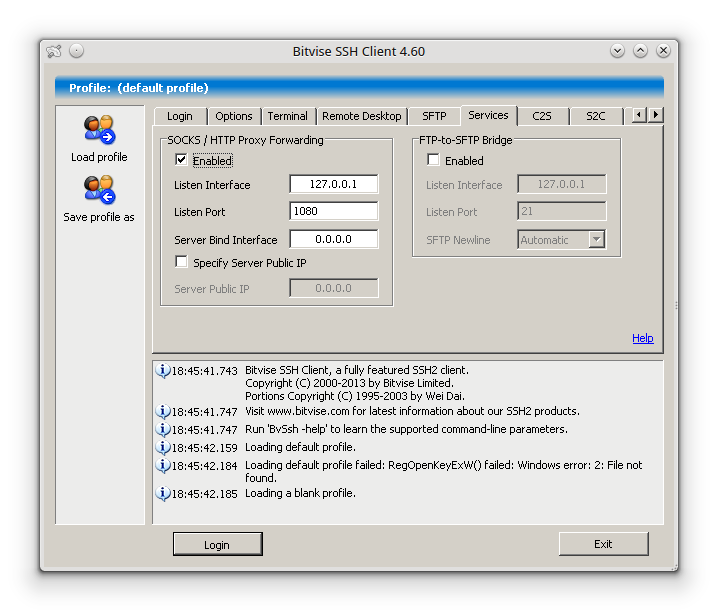
  • Klik tab Service lalu centang opsi dibawah SOCKS / HTTP Proxy Forwarding.
  • Listen Interface, diisi 127.0.0.1
  • Listen Port, diisi 1080 (sebetulnya boleh diisi bebas misal 1081, 1082 dan sebagainya)
  • Untuk lebih jelas, perhatikan gambar berikut ini.
    setting listen port ssh pada bitvise tunnelier

Cara login atau konek SSH

Setelah setting listen port, selanjutnya kita bisa konek atau login SSH. caranya dengan klik tombol login pada tab Login. Pastikan sebelum login, kita telah terhubung ke jaringan internet lebih dahulu. Jika login berhasil, akan ada pemberitahuan login Succeeded pada status Bitvise Tunnelier.

login atau konek ssh berhasil

Jika ada konfirmasi Host key Verification seperti ini, klik saja Accept and Save agar selanjutnya kita tidak diberi konfirmasi lagi.

konfirmasi host key verification akun ssh

Cara setting browser menggunakan SSH

Setelah proses login SSH berhasil, selanjutnya kita tinggal setting proxy pada browser untuk di listen ke servise SSH yang telah kita setting listen interface dan listen port-nya tadi.

Berikut ini contoh setting menggunakan SSH untuk browser firefox:

  • Klik Edit -> Preference -> Advanced -> Network
  • Pada tombol Setting pada bagian Connection
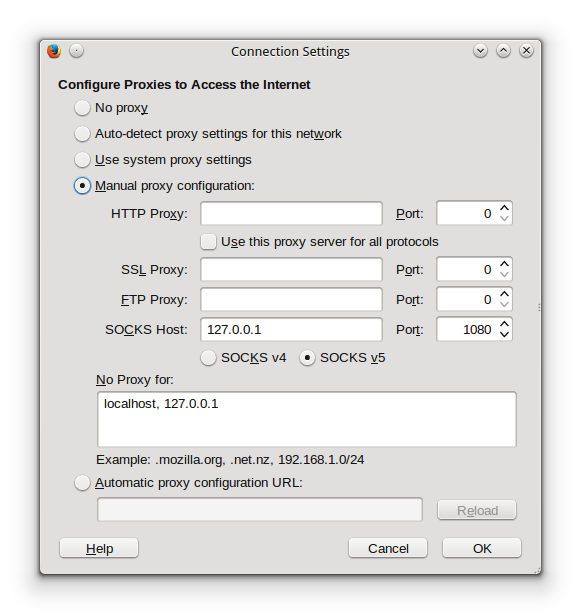
  • Klik Manual Proxy Configuration
  • Pada SOCK Host, isi dengan 127.0.0.1 lalu pada port isi dengan 1080 (sama dengan setting service pada Bitvise Tunnelier tadi)
  • Coba buka sebuah halaman website, misalnya www.google.com. Jika berhasil berarti kita telah berhasil konek menggunakan SSH.
  • Lebih jelas tentang setting proxy pada firefox, perhatikan gambar berikut ini.
    setting proxy ssh pada browser firefox

Cara menyimpan  dan load profil akun SSH pada Bitvise Tunnelier

Setelah selesai menggunakan SSH dan sebelum menutup aplikasi Bitvise Tunnelier kita bisa simpan setting SSH tadi kedalam profile, caranya dengan klik tombol Save Profile as yang ada disebelah kiri. File akan tersimpan dengan ekstensi .bscp

Selanjutnya untuk me-load profile SSH dari file ini kita tinggal klik Load Profile lalu pilih file yang telah disimpan tadi. Untuk lebih jelasnya silahkan lihat gambar berikut ini.

save dan load profile SSH

Demikian tutorial tentang cara menggunakan Bitvise Tunnelier SSH Client. yang perlu diperhatikan juga adalah aplikasi ini tidak hanya dipakai untuk trik internet gratis, tetapi juga bisa membantu mempercepat koneksi internet kita. Penjelasannya insyaAllah dapat dibaca pada artikel selanjutnya.

Filed Under: Internet

FastSSH: Cara Membuat Akun SSH Gratis

24 Februari 2015 By Eko Purnomo

FastSSH – Setelah berhasil menginstal Bitvise Tunneliar SSH Client, selanjutnya yang harus kita lakukan adalah membuat akun SSH. Sebetulnya kita bisa membeli akun SSH dengan sekitar 20rb an perbulan namun pada artikel kali ini akan saya sharingkan cara membuat akun SSH gratis yang disediakan oleh situs www.fastssh.com. [Read more…]

Filed Under: Internet Tagged With: akun ssh, akun ssh gratis, fastssh.com, membuat akun fastssh, membuat akun ssh gratis, ssh gratis

Cara Menginstal Bitvise Tunnelier SSH Client

24 Februari 2015 By Eko Purnomo

Pada artikel ini kita akan belajar Cara Menginstal Bitvise Tunnelier SSH Client. Bitvise Tunnelier adalah salah satu software SSH Client yang paling populer. Bitvise Tunnelier dapat didownload dan digunakan secara gratis. Bitvise Tunnelier bisa berjalan pada komputer Windows dan Linux. Untuk bisa berjalan di Linux, Bitvise Tunnelier harus menggunakan bantuan Wine (Windows Emulator). [Read more…]

Filed Under: Internet Tagged With: aplikasi ssh, bitvise tunnelier, fastssh, ssh, ssh client

  • « Previous Page
  • 1
  • …
  • 24
  • 25
  • 26
  • 27
  • 28
  • …
  • 60
  • Next Page »

Kategori

  • Android
  • Blogging
  • CSS
  • Desain
  • Elektronika
  • HTML
  • Internet
  • Javascript
  • Komputer
  • Mikrokontroler
  • PHP
  • Website

Pos-pos Terbaru

  • Rangkaian Adaptor 12 Volt 3 Ampere
  • 10 Aplikasi Transportasi Online Terbaru 2018
  • 3 Cara Screenshot di Laptop Windows
  • Rangkaian Adaptor 12V 35Ampere
  • Komunitas Desainer Kampung Jepara
  • Solder Yang Bagus dan Berkualitas
  • Cara Melewatkan Parameter ke dalam Fungsi pada Bahasa C
  • Parameter Dalam Bahasa C: Formal dan Aktual
  • Prototipe Fungsi dalam Bahasa C
  • Cara Menggunakan Fungsi dalam Bahasa C
  • Home
  • Privacy
  • Disclaimer
  • Kontak

Copyright © 2024 · Nulis-ilmu.com