Nulis-Ilmu.com

Tutorial Elektronika dan Komputer

  • Home
  • Elektronika
  • Komputer
  • Javascript

Cara Mengirim SPT Online 2015

10 Maret 2015 By Eko Purnomo

cara mengirim spt online

Pada tulisan kali ini saya akan bagikan pengalaman cara mengirim SPT online 2015 untuk tahun pajak 2014. Tak terasa bulan maret telah tiba, dan sebagaimana rutinitas pada tahun-tahun sebelumnya pada bulan maret ini adalah saatnya bagi kita untuk mengirim SPT.

SPT adalah singkatan dari Surat Pemberitahuan. SPT adalah surat yang digunakan oleh Wajib pajak untuk melaporkan penghitungan dan atau pembayaran pajak, objek pajak dan atau bukan objek pajak dan atau harta dan kewajiban, menurut ketentuan peraturan perundang-undangan perpajakan.

Seiring dengan kemajuan teknologi, mulai tahun 2013 kita sudah bisa mengirim SPT secara online. Dulu aplikasi ini disebut dengan E-Filing namun kini sudah diintegrasikan kedalam aplikasi DJP Online. Dengan aplikasi ini kita bisa mengirim SPT secara online melalui internet.

Pengiriman SPT secara melalui DJP Online bisa dilakukan setiap saat selama 7x24jam seminggunya. Jadi kita tidak perlu antri di kantor pajak, yang jelas hemat waktu dan hemat kertas. Hal ini tentu sejalan dengan program go green yang bertujuan mengurangi global warning.

tiga langkah menggunakan efilling

Untuk dapat menggunakan fasilitas mengirim SPT secara online ada beberapa langkah yang harus dipenuhi, khususnya bagi yang belum terdaftar.

Berikut ini tiga langkah utama dalam mengirim SPT Online :

  • Mengajukan permohonan e-FIN ke kantor pajak.
  • Registrasi akun di alamat //djponline.pajak.go.id/registrasi.
  • Mengisi dan mengirim SPT melalui E-filing.
Untuk lebih jelasnya berikut ini akan dirinci yang lebih detail dari proses diatas. Bagi yang sudah memiliki akun pada Efiling tahun lalu bisa langsung kepoin 3 yaitu mengisi dan mengirim SPT tanpa harus minta e-Fin dan melakukan registrasi akun lagi.

Mengajukan permohonan e-FIN ke kantor pajak

  1. e-FIN adalah sebuah nomor identifikasi yang dibutuhkan untuk registrasi akun efiling.
  2. Untuk memperoleh e-FIN kita harus mengisi formulir permohonan e-FIN
  3. Kemudian kita akan memperoleh sebuah amplop berisi e-FIN yang bisa digunakan untuk registrasi akun e-filing.
  4. e-FIN ini hanya berlaku selama 30 hari sejak tanggal diterbitkan, jika selama itu tidak dipakai e-FIN akan hangus dan kita harus meminta kembali ke kantor pajak.
  5. Setelah proses registrasi sukses, e-FIN tidak digunakan lagi.

Registrasi Akun SPT Online

  1. Pastikan kita telah memperoleh e-FIN.
  2. Buka website registrasi akun SPT online di alamat //djponline.pajak.go.id/registrasi.
  3. Pastikan tampil form registrasi berikut ini:
    form registrasi akun spt online
  4. Isi dengan data dengan benar menurut pentunjuk berikut ini
    • Nomor Pokok Wajib Pajak (NPWP) : Isikan dengan NPWP Anda 
    • EFIN (Electronic Filing Identification Number) : Isikan dengan EFIN yang telah didapat dari kantor pajak.
    • Nomor Handphone : Isi dengan nomor hangphone yang valid, karena nomor tersebut akan digunakan untuk sarana komunikasi dengan Anda.
    • Email : Masukkan Alamat email Anda yang valid, dibutuhkan untuk proses aktivasi dan pengiriman notifikasi.
    • Konfirmasi Email : Masukkan kembali alamat email seperti diatas.
    • Password : Isikan dengan password yang nantinya digunakan untuk login djp online.
    • Konfirmasi Password : Isikan sama dengan password diatas.
    • Kode Keamanan : Isikan dengan teks yang muncul pada kode keamanan.
  5. Setelah dipastikan benar, dan Sekali lagi pastikan SEMUA BENAR baru klik Daftar.
  6. Pastikan ada notifikasi pendaftaran berhasil dan perintah untuk mengecek email aktivasi.
  7. Buka email dari djp online, lalu klik link aktivasi.
  8. Sampai disini proses pendaftaran akun SPT Online selesai.

Mengisi dan mengirim SPT Online

  1. Login ke aplikasi SPT Online dari direktorat jendral pajak di alamat //djponline.pajak.go.id/account/login
  2. Atau bisa juga buka alamat djp online di //djponline.pajak.go.id lalu klik Login yang ada disebelah kiri.
  3. Pastikan tampak halaman login seperti ini :
  4. Isikan NPWP dan Password saat registrasi tadi.
  5. Jika benar akan diarahkan ke halaman home berikut ini :
    halaman djp home
  6. Silahkan klik Gambar “Pelaporan Online EFiling”.
  7. Akan tampil beberapa menu terkait SPT seperti Buat SPT, Kirim SPT, Dokumen SPT dan Tutorial.
    halaman home efiling
  8. Untuk mengirim SPT, silahkan klik Kirim SPT.
  9. Selanjutnya akan tampil dasbor aplikasi pengiriman SPT berikut ini :
    dasbor kirim spt
  10. Misalnya kita mau kirim SPT jenis form 1770SS silahkan klik menu 1770SS yang ada pada menu ISI SPT.
    form kirim spt
  11. Isi tahun pajak, status dan pembetulan (jika ada), kemudian klik lanjut.
  12. Kemudian akan tampil beberapa field yang harus diisi.
  13. Pada sub bagian A. Pajak Penghasilan, isi kolom penghasilan bruto, pengurangan, penghasilan tidak kena pajak dan pajak penghasilan yang telah dipotong oleh pihak lain
  14. Untuk lebih mudahnya silahkan sesuaikan saja dengan form 1721 bagi yang telah menerima dari perusahaan (bagi karyawan tentunya).
  15. Pada sub bagian B. Penghasilan yang dikenakan PPh Final dan yang dikecualikan dari Objek Pajak  biasanya diisi dengan 0 (nol) saja.
  16. Pada sub bagian C. Daftar Harta dan Kewajiban silahkan isi dengan jumlah keseluruhan harta dan utang pada akhir tahun pajak.
  17. Setelah selesai silahkan klik opsi Setuju lalu klik Simpan yang muncul setelah opsi Setuju dicentang.
  18. SPT yang telah kita isi selanjutnya telah tersimpan dan siap dikirim.
  19. Pada tahap pengiriman SPT kita harus memasukkan kode verifikasi yang didapatkan dengan klik minta kode verifikasi disini.
  20. Kita akan diberi dua pilihan mau dikirim via email atau via nomor handphone.
  21. Silahkan buka email atau sms pada nomor hp untuk melihat kode verifikasi seperti contoh berikut ini:
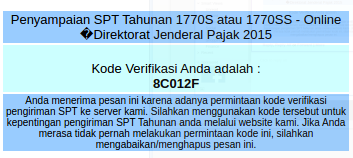
    contoh kode verifikasi
  22. Selanjutnya masukkan kode verifikasi tadi pada kolom Kode Verifikasi pada pengiriman SPT.
  23. Klik Kirim untuk mengirim SPT, Jika benar akan muncul notifikasi bahwa pengiriman SPT berhasil.
  24. Silahkan buka email untuk melihat bukti pengiriman SPT kita seperti contoh berikut ini :
    contoh bukti pengiriman spt pada email
  25. Sampai disini semua proses mengirim SPT secara Online melalui aplikasi Efiling pada DJP Online telah selesai.
Demikian keseluruhan cara mengirim SPT secara online, Semoga Bermanfaat.

          Filed Under: Internet

          Import Data Dari CSV ke MySQL dengan PHP

          9 Maret 2015 By Eko Purnomo

          import data dari csv ke mysql dengan preview

          Pada artikel kali ini akan saya sharingkan cara import file CSV ke dalam database MySQL. CSV adalah singkatan dari Comma Separated Values yang jika diterjemahkan kedalam bahasa inggris berarti Banyak data yang dipisahkan dengan tanda koma. Lebih jelasnya CSV adalah sebuah format file yang berisi banyak data dimana masing-masing field data dipisahkan oleh tanda koma (,) atau titik koma(;) dan setiap baris data dipisahkan dengan tanda enter.

          Format file CSV adalah file teks, artinya kita bisa membuka file CSV melalui teks editor. File CSV ini bisa secara manual dengan teks editor atau dari hasil ekspor file sebuah aplikasi penglahan data seperti Microsoft Excel atau Libre Office Spreadsheet.

          File CSV sangat berguna ketika kita akan melakukan insert data secara masal kedalam sebuah database seperti MySQL. Langkah ini diambil ketika melakukan input data secara manual satu per satu sudah tidak memungkinkan karena banyaknya data.

          Agar data-data pada file CSV dapat dimasukkan kedalam database MySQL kita harus melakukan proses yang disebut import data. Proses ini bisa dilakukan secara langsung pada aplikasi PhpMyAdmin atau bisa kita buatkan script PHP sendiri untuk menangani proses upload file CSV, preview dan validasi data sampai terakhir selesai proses import data.

          Contoh proses import data dari CSV ke MySQL dengan PHP

          1. Buat tabel karyawan dengan struktur field berikut ini :

          • nama, varchar(50)
          • alamat, varchar(100)
          • tanggal, date
          • bagian, varchar(50)

          2. Buat file upload CSV berikut ini lalu simpan, misalnya dengan nama import.csv.php

           <!DOCTYPE html PUBLIC "-//W3C//DTD XHTML 1.0 Transitional//EN" "//www.w3.org/TR/xhtml1/DTD/xhtml1-transitional.dtd">   
          <html xmlns="//www.w3.org/1999/xhtml">
          <head>
          <meta http-equiv="content-type" content="text/html; charset=ISO-8859-1" />
          <title>Import File CSV</title>
          </head>

          <body>
          <h1>Import File CSV</h1>
          <form action="preview.import.php" method="post" enctype="multipart/form-data" name="form1" id="form1">
          Pilih File CSV yang akan di import: <br />
          <input name="csv" type="file" id="csv"/>
          <input type="submit" name="Import" value="Enter" />
          </form>
          <br/>
          <b>Note :</b><br/>
          <font color=red>Pastikan urutan kolom pada file CSV= nama,alamat,tanggal lahir,pekerjaan</font><br/>
          <font color=red>Pastikan tidak ada nama kolom pada baris atas</font><br/>
          </body>
          </html>

          3. Buat file preview sebelum di insert ke database seperti berikut ini lalu simpan sesuai dengan nama pada action form diatas, yaitu preview.import.php

           <!DOCTYPE html PUBLIC "-//W3C//DTD XHTML 1.0 Transitional//EN" "//www.w3.org/TR/xhtml1/DTD/xhtml1-transitional.dtd">   
          <html xmlns="//www.w3.org/1999/xhtml">
          <head>
          <meta http-equiv="content-type" content="text/html; charset=ISO-8859-1" />
          <title>Preview File CSV</title>
          </head>

          <body>
          <h1>Preview File CSV</h1>
          <?php
          if(isset($_POST['Import']))
          {
          if ($_FILES['csv']['size'] > 0) {

          $file = $_FILES['csv']['tmp_name'];
          $handle = fopen($file,"r");
          $data = fgetcsv($handle,1000,",","'");
          $step=1;
          ?>
          <form action="insert.sql.php" method="post" enctype="multipart/form-data" name="form1" id="form1">
          <?php
          echo "
          <table border=0>
          <tr>
          <th>No</th>
          <th>Nama</th>
          <th>Alamat</th>
          <th>Tanggal Lahir</th>
          <th>Bagian</th>
          </tr>";
          do {
          if (count($data)==4) {
          if($data[3])
          {
          echo "<tr>";
          echo "<td align=center>".$step."</td>";
          echo "<td><input type='text' name='nama".$step."' value='".$data[0]."'/></td>";
          echo "<td><input type='text' name='alamat".$step."' value='".$data[1]."'/></td>";
          echo "<td><input type='text' name='tanggal".$step."' value='".$data[2]."'/></td>";
          echo "<td><input type='text' name='bagian".$step."' value='".$data[3]."'/></td>";
          echo "</tr>";
          $step++;}
          }
          else echo "ERROR! jumlah field tidak sesuai<br/>";
          } while ($data = fgetcsv($handle,1000,",","'"));
          }
          }
          echo "<tr>";
          echo "<td colspan=5 align=right><font color=blue>JUMLAH DATA = </font><input type='text' name='count' value='".($step-1)."'/></td>";
          echo "</tr>";
          ?>
          <tr>
          <td colspan=4><b><font color=red>PASTIKAN DATA SUDAH BENAR BARU TEKAN ENTER =></font></b></td>
          <td><input type='submit' name='enter' value='Enter'/></td>
          </tr>
          </table>
          </form>
          </body>
          </html>

          4. Buat file untuk insert data ke MySQL lalu simpan sesuai dengan nama action form dari file preview diatas, yaitu insert.sql.php

           <!DOCTYPE html PUBLIC "-//W3C//DTD XHTML 1.0 Transitional//EN" "//www.w3.org/TR/xhtml1/DTD/xhtml1-transitional.dtd">   
          <html xmlns="//www.w3.org/1999/xhtml">
          <head>
          <meta http-equiv="content-type" content="text/html; charset=ISO-8859-1" />
          <title>Insert Data</title>
          </head>

          <body>
          <h1>Insert Data</h1>
          <?php
          $host = "localhost";
          $user = "nama user";
          $pass = "password";
          $dbnm = "nama database";

          $conn = mysql_connect ($host, $user, $pass);
          if ($conn) {
          $buka = mysql_select_db ($dbnm);
          if (!$buka) {
          die ("Database tidak dapat dibuka");
          }
          } else {
          die ("Server MySQL tidak terhubung");
          }

          $error=0;
          if(isset($_POST['enter']))
          {
          $count=$_POST['count']+1;
          for($j=1;$j<$count;$j++)
          {
          $input_nama = "nama".$j;
          $nama = addslashes (strip_tags ($_POST[$input_nama]));
          $input_alamat = "alamat".$j;
          $alamat = addslashes (strip_tags ($_POST[$input_alamat]));
          $input_tanggal = "tanggal".$j;
          $tanggal = addslashes (strip_tags ($_POST[$input_tanggal]));
          $input_bagian = "bagian".$j;
          $bagian = addslashes (strip_tags ($_POST[$input_bagian]));
          $q="INSERT INTO karyawan (nama,alamat,tanggal,bagian) VALUES ('$nama','$alamat','$tanggal','$bagian')";
          $r=mysql_query($q);
          if(!$r){$error++;}
          }
          if($error) { echo "STATUS : IMPORT DATA ERROR";}
          else echo "STATUS : IMPORT DATA BERHASIL";
          }
          ?>
          </body>
          </html>

          5. Buat file CSV untuk demo insert data dengan isi seperti ini kemudian simpan dengan nama misalnya karyawan.csv:

          agus,kudus,1982-12-28,produksi
          tina,jepara,1981-02-13,gudang
          evie,bandung,1978-08-04,kantor

          6. Setelah semua beres, silahkan buka file import.csv pada browser, lalu upload file CSV yang akan di import kemudian klik enter.
          7. Jika benar akan tampak preview file CSV berupa beberapa input text.
          8. Untuk melanjutkan ke proses insert data ke tabel MySQL, silahkan klik enter pada halaman preview file.
          9. Jika proses import data berhasil akan tampil pesan “STATUS : IMPORT DATA BERHASIL”.
          10. Sebelumnya silahkan sesuaikan konfigurasi pada koneksi database, sesuaikan dengan setting masing-masing.

          Filed Under: PHP

          Membuat Fungsi Pembulatan Sendiri pada PHP

          8 Maret 2015 By Eko Purnomo

          membuat fungsi pembulatan sendiri

          Kita bisa membuat fungsi pembulatan angka sendiri untuk membuat membulatkan angka dengan kriteria khusus yang tidak disebutkan pada fungsi-fungsi PHP untuk pembulatan angka. Pada tulisan sebelumnya kita telah mengenal fungsi-fungsi php untuk pembulatan angka. Fungsi-fungsi tersebut sebetulnya sudah cukup lengkap dan menyediakan banyak opsi terutama fungsi round.

          Namun baru-baru ini saya mengalami kasus untuk membulatkan angka dengan ke presisian 0.5 bukan lagi satu desimal, dua desimal dan seterusnya. Misalnya angka 1.25 dibulatkan menjadi 1.5 lalu 1.55 juga dibulatkan menjadi 1.5. Dengan demikian saya perlu sebuah fungsi untuk membulatkan angka dengan kriteria tertentu, misalnya desimal 0-0.2 dibulatkan jadi 0 lalu 0.21 sampai 0.65 dibulatkan jadi 0.5 dan seterusnya.

          Untuk membuat pembulatan dengan kriteria sendiri, kita bisa menggunakan fungsi explode yang ada pada PHP. Prinsipnya kita ambil dulu nilai desimalnya dengan memecah angka menjadi dua bagian, yaitu bagian bilangan bulat dan desimal. Untuk membaginya kita bisa menggunakan pemecah titik pada fungsi explode.

          Setelah mendapatkan nilai pecahan selanjutnya kita bisa mulai membuat kriteria pembulatan yang tentunya terserah kita sendiri. Misalnya saja saya mau buat kriteria berikut ini :

          • Nilai 0 sampai 0.20 dibulatkan menjadi 0
          • Nilai 0.21 sampai 0.7 dibulatkan menjadi 0.5
          • Nilai 0.71 sampai 1 dibulatkan menjadi 1

          Setelah ditentukan kriterianya selanjutnya kita bisa mulai membuat proses pembulatan didalam fungsi sehingga nanti bisa kita panggil sewaktu-waktu.

          Berikut ini contoh fungsi pembulatan sendiri yang saya buat berdasarkan kriteria diatas :

           <?php  
          function bulatkan($angka)
          {
          $exp = explode('.',$angka);
          if(count($exp) == 2)
          {
          $p = "0.".$exp[1];
          if($p<0.21) { $t=0;}
          else if (($p>0.20) AND ($p<0.71)) {$t=0.5;}
          else $t=1;
          $r=$exp[0] + $t;
          return $r;
          }
          else return $angka;
          }
          ?>

          Kemudian ini contoh cara menggunakan fungsi pembulatan diatas:

           <!DOCTYPE html>  
          <html>
          <body>
          <h1>Contoh Fungsi Pembulatan Buatan Sendiri</h1>
          <?php
          function bulatkan($angka)
          {
          $exp = explode('.',$angka);
          if(count($exp) == 2)
          {
          $p = "0.".$exp[1];
          if($p<0.22) { $t=0;}
          else if (($p>0.21) AND ($p<0.7)) {$t=0.5;}
          else $t=1;
          $r=$exp[0] + $t;
          return $r;
          }
          else return $angka;
          }

          $angka = 0.19826;
          echo "Angka asli : ".$angka."<br/>";
          echo "Hasil Pembulatan : ".bulatkan($angka)."<br/>";
          echo "<br/>";
          $angka = 0.32172;
          echo "Angka asli : ".$angka."<br/>";
          echo "Hasil Pembulatan : ".bulatkan($angka)."<br/>";
          $angka = 0.63425;
          echo "<br/>";
          echo "Angka asli : ".$angka."<br/>";
          echo "Hasil Pembulatan : ".bulatkan($angka)."<br/>";
          $angka = 0.76493;
          echo "<br/>";
          echo "Angka asli : ".$angka."<br/>";
          echo "Hasil Pembulatan : ".bulatkan($angka)."<br/>";
          echo "<br/>";
          ?>
          </body>
          </html>

          Dan berikut ini hasil dari program diatas:

          Contoh Fungsi Pembulatan Buatan Sendiri

          Angka asli : 0.19826
          Hasil Pembulatan : 0

          Angka asli : 0.32172
          Hasil Pembulatan : 0.5

          Angka asli : 0.63425
          Hasil Pembulatan : 0.5

          Angka asli : 0.76493
          Hasil Pembulatan : 1

          Fungsi diatas dapat dimodifikasi dengan kriteria-kriteria yang lain misalnya untuk membulatkan bilangan desimal menjadi yang lebih besar seperti puluhan, ratusan dan ribuan dan seterusnya.

          Filed Under: PHP

          Fungsi fungsi Pembulatan Angka pada PHP

          8 Maret 2015 By Eko Purnomo

          Fungsi fungsi Pembulatan Angka pada PHP – Pada saat pemrograman php yang berkaitan dengan angka kadang kita memerlukan sebuah pembulatan angka. Pembulatan angka ini dibutuhkan ketika kita tidak memerlukan ketelitian yang terlalu tinggi, misalnya saja kita tidak memerlukan angka desimal. Seperti misalnya saat kita akan mengirim sebuah barang, dimana dibawah 1kg sampai dibawah 1.5kg dibulatkan menjadi 1kg kemudian diatas 1.5kg sampai dibawah 2.5kg dibulatkan menjadi 2kg dan seterusnya. [Read more…]

          Filed Under: PHP Tagged With: fungsi ceil, fungsi floor, fungsi pembulatan, fungsi pembulatan php, fungsi round, pembulatan angka, pembulatan pada php, php

          Perbedaan prosesor 32 bit dan 64 bit

          8 Maret 2015 By Eko Purnomo

          perbedaan prosesor 32 bit  dan 64 bit

          Setelah mengetahui jenis dan fungsi prosesor, selanjutnya kita akan coba mempelajari perbedaan antara prosesor 32 bit dan 64 bit. Parameter apa yang membuat keduanya berbeda dan kemudian hal-hal apa yang berkaitan dengan perbedaan kedua jenis prosesor ini termasuk didalamnya yang berkaitan dengan pemilihan jenis sistem operasi dan penggunaan hardware pendukung seperti RAM.

          Prosesor 32 bit

          Adalah jenis prosesor yang mengerjakan perintah 32 bit sekali proses. Prosesor ini yang banyak dipakai pada komputer sekitar tahun 1990. Prosesor-prosesor seperti buatan Intel dan AMD saat itu semuanya merupakan prosesor 32 bit.

          Sebagai contoh tentu masih ingat dengan generasi prosesor pentium dari Intel, mulai dari Intel Pentium 1, 2 3 dan Pentium 4 yang sangat populer. Komputer pertama saya dulu pakai Pentium 2. Dari kompetitor Intel yaitu AMD juga lahir beberapa prosesor 32 bit seperti misalnya AMD Athlon, Duron dan Sempron generasi pertama.

          Sistem operasi yang ada saat itu juga mengikuti jenis prosesor 32 bit, misalnya dari Microsoft lahir Windows 95, Windows 98 dan Windows XP. Dan dari Linux generasi awal seperti Ubuntu, Debian, Red hat dan Slackware saat itu juga masih berupa sistem operasi 32 bit.

          Prosesor 64 bit

          Adalah jenis prosesor yang mengerjakan perintah 64 bit sekali proses, dua kali lebih efisien dari prosesor 32 bit. Ilustrasinya adalah jika pada prosesor 32 bit sebuah perintah dikerjakan pada dua kali siklus clock prosesor, maka pada prosesor 64 bit hanya dikerjakan pada sekali clock. Dengan demikian boleh dikatakan prosesor 64 bit memiliki kecepatan dua kali lipat dengan prosesor 32 bit pada frekuensi clock yang sama.

          Prosesor-prosesor 64 bit lahir pada awal adab milenium ditandai dengan era prosesor dual core dari Intel dan AMD seperti prosesor seri E2xxx, E5xxx dan E7xxx dari Intel dan dari AMD muncul generasi 64 seperti Athlon 64 dan Turion 64.

          Yang menarik dari prosesor 64 bit ini adalah ia bisa menjalankan sistem operasi 32 bit. Namun hal ini berarti fitur 64 bit dari prosesor tidak dioptimalkan karena semua instruksi program pada sistem operasi 32 bit masih berupa perintah 32 bit. Jadi agar sebuah prosesor 64 bit dapat optimal, sebaiknya dijalankan oleh sistem operasi 64 bit.

          Atas dasar hal itu, pada era prosesor 64 bit kemudian lahir sistem operasi 64 bit atau bisa dikatakan memaksa pihak developer sistem operasi seperti Windows dan Linux untuk merilis dua versi sistem operasi yaitu versi 32 bit dan 64 bit. Sebagai contoh hal ini sudah diterapkan Microsoft pada Windows Xp, Windows Vista, Windows 7 dan Windows 8. Dari pihak Linux juga sudah menyertakan versi 64 bit setiap kali rilis.

          Perbedaan Prosesor 32 bit dan 64 bit

          Perbedaan utama dari prosesor 32 bit dan 64 bit adalah dari jumlah instruksi yang dijalankan setiap detiknya. Hal ini kemudian berpengaruh pada kecepatan prosesor dalam menyelesaikan tugas. Prosesor 64 bit lahir dengan arsitektur multi core, seperti dual core, octa core dan quad core. Dula core memiliki dua inti, quad core memiliki empat inti dan seterusnya.

          Banyak nya “core” pada prosesor ini meningkatkan jumlah tugas yang dijalankan tiap detiknya, hal ini meningkatkan kemampuan prosesor terutama saat diminta untuk menjalankan benyak tugas (multi-tasking). Beberapa program atau aplikasi yang membutuhkan perhitungan kompleks seperti aplikasi grafis akan berjalan lebih optimal pada prosesor multi core ini.

          Perbedaan lain yang cukup signifikan dari prosesor 32 bit dan 64 bit adalah jumlah maksimal RAM yang bisa dipasangkan dengan prosesor. Dimana prosesor 32 bit hanya mampu dipasangkan pada RAM maksimal 4GB sedangkan prosesor 64 bit bisa dipasangkan dengan RAM sampai maksimal 64GB.

          Yang perlu diperhatikan tentang RAM disini adalah jika kita meskipun kita menggunakan prosesor 64 bit dengan RAM 64 GB akan terdeteksi RAM 4GB jika kita menggunakan sistem operasi 32 bit seperti Windows XP 32 bit. Jadi antara prosesor, RAM dan sistem operasi harus sesuai untuk memperoleh kemampuan komputer yang maksimal.

          Kemampuan maksimal sebuah komputer akan tampak ketika ia mengerjakan sebuah program berat seperti aplikasi gambar (CAD) dengan fitur 3D. Jika hanya untuk menjalankan aplaikasi seperti office, perbedaan performa komputer 32 bit dan 64 bit bisa jadi tidak begitu terasa.

          Sistem Operasi 32 bit dan 64 bit

          Sejalan dengan prosesor, sistem operasi juga harus menyesuaikan. Seperti disebutkan diatas bahwa prosesor akan bekerja optimal jika ia dikerjakan oleh program 64 bit. Oleh karena itu kita perlu menginstal sistem operasi 64 bit pada komputer untuk memeperoleh kinerja maksimal.

          Sistem operasi adalah software utama yang membuat sebuah komputer dapat bekerja dan mengerjakan beberapa tugas. Sistem operasi menciptakan sebuah lingkungan kerja bagi program-program aplikasi agar dapat dijalankan.

          Beberapa sistem operasi yang sudah menyediakan versi 64 bit diantarnya adalah dari Linux seperti misalnya Linux Mint, dan hampir semua distro besar lainnya. Serta dari Windows mulai dari Windows XP 64 bit, Windows Vista, Windows 7 dan Windows 8.

          Ada satu hal yang perlu dicermati dari aturan sistem operasi 32 bit dan 64 bit, yaitu sistem operasi 32 bit bisa diinstal pada prosesor 64 bit hanya saja kurang maksimal. Namun sebaliknya, sistem operasi 64 bit tidak bisa diinstal pada komputer dengan prosesor 32 bit.

          Kemudian jika kita memasangkan RAM diatas 4GB, misalnya saja sebesar 16GB (4slot x 4GB) maka akan tetap terdeteksi sebesar 4GB jika kita menggunakan sistem operasi 32 bit seperti Windows XP 32 bit.

          Program Aplikasi 64 bit

          Prosesor 64 bit, RAM 64GB dan sistem operasi 64 bit tidak akan membuat kita bekerja maksimal jika program yang kita jalankan masih vberupa versi 32 bit. Artinya kita juga harus menginstal program-program 64 bit agar semuanya dapat bekerja optimal.

          Program-program aplikasi 64 bit biasanya dibedakan, seperti misalnya pada Windows 7 64 bit, program-program 64 bit ditarus pada folder Program Files dan program-program 32 bit ditaruh pada folder Program Filexs(x86).

          Demikian artikel tentang perbedaan prosesor 32 bit dan 64 bit yang saya buat untuk melengkapi penjelasan sebelumnya tentang jenis dan fungsi prosesor. Jadi agar komputer atau laptop kita yang 64 bit bisa bekerja optimal, pasanglah sistem operasi dan program aplikasi 64 bit.

          Filed Under: Komputer

          Mengenal Jenis dan Fungsi Prosesor komputer

          7 Maret 2015 By Eko Purnomo

          Mengenal Jenis dan Fungsi Prosesor komputer

          Prosesor atau dalam bahasa inggris disebut processor adalah bagian komputer yang berfungsi sebagai otak yang mengolah data, menjalankan proses dan perintah serta merupakan pengendali kerja perangkat komputer lainnya. Artinya seberapa cepat sebuah komputer berfikir dan menjalankan perintah sangat bergantung sekali pada prosesor.

          Kinerja prosesor komputer berdasarkan frekuensi clock sebuah prosesor. Olah karena itu satuan kecepatan prosesor dinyatakan sama dengan satuan frekuensi yaitu Hertz(Hz). Semakin cepat frekuensi clock sebuah prosesor, semakin cepat pula dia menjalankan perintah. Saat ini kecepatan prosesor sudah sangat tinggi sampai diatas 3 Giga Hertz (3GHz) atau 3 Milyar Hertz.

          Bagian-bagian prosesor

          Didalam sebuah prosesor terdapat beberapa unit kecil yang membentuk kerja sebuah prosesor, yaitu :

          • Unit Control, adalah unit utama dari sebuah prosessor yang mengontrol program dan kinerja semua bagian prosessor.
          • Register, adalah sebuah memori kecil yang bersifat sementara dengan kecepatan yang sangat tinggi yang digunakan untuk menyimpan data yang sedang diproses.
          • ALU, ini adalah otak sebuah prosesor, yaitu unit yang melakukan penghitungan aritmatika dasar dan operasi logika boolean. Ada dua macam ALU yaitu ALU aritmatika dan ALU boolean. Selain itu, ALU juga berfungsi mengambil keputusan terhadap operasi logika yang diproses.
          • CPU interconnection (BUS), adalah sistem koneksi yang menghubungkan CPU dengan bagian-bagian komputer lain melalui perantara chipset Noth bridge dan South Bridge. North Bridge menghubungkan CPU ke RAM dan VGA, sedangkan South Bridge menghubungkan CPU ke semua bagian selain RAM dan VGA, seperti misalnya Harddisk, Mouse, Keyboard, USB, LAN dan Sound.

          Jenis Prosesor

          Ada beberapa jenis prosesor berdasarkan merk, soket inti dan bit prosesor. Jadi saat kita memilih prosesor, kita akan dihadapkan pada empat parameter utama tadi sebelum melihat berapa kecepatannya dan berapa harganya.
          Merk prosesor yang terkenal adalah Intel dan AMD. Masing-masing merk ini memiliki kelebihan dan kekurangan, seperti misalnya AMD cocok untuk main game namun panas dan kadang tidak stabil sedangkan Intel lebih cocok untuk selain game karena dianggap lebih stabil. Namun saat ini prosesor Intel juga relatif bagus untuk game seperti AMD.
          Soket prosesor adalah tempat memasang prosesor pada motherboard. Pada perkembangan generasi prosesor, tiap-tiap merk merilis prosesor dalam berbagai soket. Seperti misalnya prosesor intel dulu dikenal dengan soket 478 saat era pentium 4 kemudian berkembang menjadi soket 775 saat era dual core dan sekarang yang terbaru soket 1155 pada prosesor Intel Core i3.
          Inti prosesor dikenal dengan istilah core. Dulu prosesor masih menggunakan satu inti (single core) misalnya saat era pentium 4 kebelakang. Kini prosesor sudah berkembang menjadi multi core seperti misalnya Dual Core yang mempunyai dua inti, Quad Core yang mempunyai empat inti dan Octa Core yang mempunyai 8 inti.

          Jumlah bit prosesor merupakan jumlah bit yang dijalankan prosesor setiap kali ia menjalankan satu perintah. Bit adalah satuan bilangan biner, dimana 1 byte sama dengan 8 bit. Berdasarkan jumlah bit-nya saat ini prosesor dibedakan menjadi dua macam, yaitu prosesor 32 bit dan prosesor 64 bit.

          Prosesor 32 bit menjalankan 32 bit perintah dalam satu proses dan prosesor 64 bit menjalankan dua kali lebih banyak, yaitu sejumlan 64 bit. prosesor 64bit bisa menjalankan sistem operasi 32 bit dan 64 bit, sedangkan prosesor 32 bit hanya dapat menjalankan sistem operasi 32 bit saja.

          Fungsi Prosesor

          Dalam sebuah komputer, fungsi prosesor sangat penting dan boleh dikatakan paling penting, yaitu menentukan kecepatan dan ketepatan kinerja komputer. Fungsi utama prosesor adalah sebagai otak komputer yang dipakai untuk berfikir dan memberi solusi untuk menyelesaikan masalah atau kasus atau tugas yang diberikan kepada komputer.

          Prosesor berfungsi mengolah data yang diberikan melalui input, misalnya dari mouse, keyboard dan dari aplikasi yang sedang berjalan. Setelah diproses, selanjutnya prosesor menghasilkan output yang ditampilkan melalui output seperti display, printer dan suara.

          Dalam menjalankan fungsinya, prosesor dibantu oleh dua penghubung yang disebut chipset, yaitu North bridge dan South Bridge. Dalam hal ini prosesor juga berfungsi sebagai pengendali kerja setiap bagian komputer. Prosesor akan mengontrol kerja RAM, VGA, Harddisk, Chipset, Mouse, Keyboard dan sebagainya. Prosesor tidak bekerja sendiri melainkan diperintah oleh program yang dibuat manusia melalui jalur input seperti Mouse dan Keyboard.

          Itulah jenis-jenis dan fungsi prosesor komputer, semoga menambah wawasan dan bisa menjadi dasar dalam memilih prosesor. Yang perlu diketahui adalah saat ini hampir semua prosesor yang ada dipasaran sudah termasuk jenis prosesor 64 bit, jadi sebaiknya kita memilih sistem operasi 64 bit agar kerja prosesor dapat optimal. Tentang apa itu sistem operasi 64 bit insyaAllah akan dijelaskan pada artikel selanjutnya.

          Filed Under: Komputer

          • « Previous Page
          • 1
          • …
          • 22
          • 23
          • 24
          • 25
          • 26
          • …
          • 60
          • Next Page »

          Kategori

          • Android
          • Blogging
          • CSS
          • Desain
          • Elektronika
          • HTML
          • Internet
          • Javascript
          • Komputer
          • Mikrokontroler
          • PHP
          • Website

          Pos-pos Terbaru

          • Rangkaian Adaptor 12 Volt 3 Ampere
          • 10 Aplikasi Transportasi Online Terbaru 2018
          • 3 Cara Screenshot di Laptop Windows
          • Rangkaian Adaptor 12V 35Ampere
          • Komunitas Desainer Kampung Jepara
          • Solder Yang Bagus dan Berkualitas
          • Cara Melewatkan Parameter ke dalam Fungsi pada Bahasa C
          • Parameter Dalam Bahasa C: Formal dan Aktual
          • Prototipe Fungsi dalam Bahasa C
          • Cara Menggunakan Fungsi dalam Bahasa C
          • Home
          • Privacy
          • Disclaimer
          • Kontak

          Copyright © 2024 · Nulis-ilmu.com