Nulis-Ilmu.com

Tutorial Elektronika dan Komputer

  • Home
  • Elektronika
  • Komputer
  • Javascript

Cara Memformat Harddisk

14 Maret 2015 By Eko Purnomo

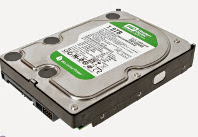
cara memformat harddisk

Jika pada tulisan sebelumnya telah dijelaskan tentang partisi harddisk, maka pada tulisan kali ini akan dilanjutkan dengan cara memformat harddisk. Sebuah harddisk hanya bisa digunakan setelah diisi dengan file system. Proses menanamkan file system ke dalam harddisk inilah yang disebut dengan memformat harddisk.

Jika sebuah harddisk diformat maka isi data yang ada pada harddisk (jika ada) akan dihapus dan harddisk akan berada dalam kondisi kosong. Proses memformat harddisk ini ada tiga level kedalaman, yaitu low level format, normal format dan quick format. Berikut penjelasan dari ketiga macam format serta cara memformat harddisk dengan tidak kedalam format tersebut.

Low Level Format

Low level format adalah cara memformat harddisk paling dalam dan membuat data yang ada pada cakram magnetic dalam harddisk benar-benar dihapus. Proses ini dulu saya pakai untuk memperbaiki harddisk yang sudah bad sector. Dengan cara ini masing-masing sektor akan dimagnetisasi ulang sehingga kemagnetannya diharapkan kembali ke level semula.

Selain itu low level format ini juga berfungsi untuk menghapus data permanen dan tidak mungkin di recovery lagi. Maka dari itu low level format sering disebut dengan istilah Wipe harddisk. Penghapusan permanen ini dibuthhkan ketika data yang tersimpan sebelumnya benar-benar bersifat rahasia seperti misalnya rahasia negara atau rahasia perusahaan yang ada pada komputer yang akan dilelang.

Untuk memformat harddisk dengan low level format biasanya diperlukan aplikasi tambahan seperti misalnya Darik’s Boot and Nuke. Program ini bisa mengerjakan low level format untuk benar-benar menghapus data dari harddisk.

Berikut ini cara melakukan low level format dengan Darik’s Boot and Nuke :

  • Download software Darik’s Boot and Nuke(DBOT) lalu ekstrak dan burn kedalam disk (CD).
  • Booting komputer dengan menggunakan CD DBOT, jadi tidak perlu masuk ke sistem operasi.
  • Setelah proses booting selesai akan tampil command prompt.
  • Jalankan perintah penghapusan data dengan mengetikkan autonuke pada commant prompt.
  • Tunggu proses penghapusan data yang lamanya waktu penghapusan tentu bergantung dari kapasitas harddisk yang dihapus.

Yang perlu diperhatikan disini adalah saat melakukan low level format kita menghapus seluruh isi harddisk termasuk partisi-partisi yang ada didalamnya. Kita tidak bisa memilih menghapus satu atau beberapa partisi saja. Konsekuensi dari low level format adalah kehilangan data selama-lamanya, sehingga pastikan benar-benar sebelum menjalankan low level format.

Normal Format

Ini adalah proses format yang dulu sering kita lakukan pada DOS (khusus generasi tua tentunya…) karena sekarang sudah jalan pakai klik dan sentuh. Saat itu jika akan memformat harddisk atau disket saya mengetikkan perintah format spasi drive dan seterusnya. Proses inilah sebenarnya yang sering kita dengan sehari-hari, normal format sering disebut dengan format saja.

Proses format ini adalah proses menuliskan file system pada harddisk. Jadi berbeda dari low level format yang tujuannya menghapus data atau memperbarui kemagnetan harddisk. Pada proses format ini kita menanamkan struktur penyimpanan pada harddisk sesuai dengan file system yang akan diisikan.

Proses format seperti ini masih bisa direcovery atau dikembalikan lagi datanya. Hal ini karena pada normal format kita tiodak menghapus setiap track dan sektor pada harddisk namun hanya membuat sebuah kerangka file system pada harddisk.

Cara memformat harddisk pada Windows atau DOS dengan command prompt :

  • Ketik perintah format(spasi)drive lalu enter.
  • Contoh= format c:

Cara memformat harddisk pada Windows dengan Windows Explorer :

  • Buka Windows Explorer
  • Klik kanan pada drive harddisk lalu pilih format.
  • Pilih file system lalu klik format
  • Tunggu sampai format selesai ditandai dengan pesan format complete.

Cara memformat harddisk pada Linux dengan terminal:

  • Buka terminal lalu ketik perintah sudo mkfs.nama_filesystem(spasi)device
  • Contoh format ext4 : sudo mkfs.ext4 /dev/sda1
  • Nama sda1 adalah device harddisk yang bisa dilihat dengan mengetikkan perintah sudo fdisk -l
  • Tunggu proses format sampai selesai

Cara memformat harddisk pada Linux (Ubuntu/Linux Mint) dengan aplikasi :

  • Buka aplikasi Disk
  • Pilih partisi harddisk yang akan diformat lalu pilih format.
  • Pada type kita bisa memilih file system dan pada Name kita bisa membuat label untuk harddisk.
  • Klik format untuk memproses format harddisk.

Quick Format

Ini adalah cara memformat harddisk dengan cepat. Cara ini dilakukan ketika harddisk sudah pernah diinstal file system sebelumnya dan tinggal menghapus data saja. Proses quick format lebih cepat dari normal format karena pada quick format tidak dilakukan pengecekan bad sector dan tidak ada verifikasi setelah format. Cara ini bisa kita lakukan jika yakin harddisk dalam kondisi baik dan yakin tidak ada bad sector.

Cara melakukan quick format sama dengan saat melakukan format normal hanya saja kita menambahkan opsi quick format. Seperti misalnya pada Windows explorer kita bisa centang quick format yang ada pada window format disk. Bagitu juga dengan aplikasi Disk yang ada pada Linux Ubuntu, pada opsi erase kita pilih quick.

Untuk perintah quick format dengan command prompt pda Windows atau DOS kita bisa tambahkan opsi /Q pada perintah format. Sedangkan pada perintah Linux kita tambahkan opsi -Q atau –quick pada perintah mkfs.

Itulah beberapa cara untuk memformat harddisk pada komputer. Cara-cara ini juga bisa diaplikasikan untuk memformat flash disk atau kartu memory. Namun tentu tidak untuk yang low level format. Semoga menambah wawasan kita terutama yang sering bertanya apa perbedaan dari format biasa da quick format.

Filed Under: Komputer

Keuntungan dan Kerugian Mempartisi Harddisk

14 Maret 2015 By Eko Purnomo

Partisi harddisk adalah membagi harddisk menjadi beberapa bagian drive. Ada beberapa keuntungan dan kerugian dari partisi harddisk ini. Diantara keuntungan tersebut adalah dengan partisi harddisk kita bisa menginstal dua atau lebih sistem operasi dalam satu harddisk. Selain itu kita juga bisa terhindar dari masalah kehilangan data ketika kita memformat partisi harddisk yang berisi sistem operasi.

Selain dari beberapa keuntungan tadi, partisi harddisk juga mempunyai beberapa kerugian. Seperti telah ditulis pada artikel sebelumnya tentang cara membuat partisi pada harddisk, kita bisa “memecah-mecah” sebuah harddisk menjadi beberapa bagian drive menggunakan aplikasi atau saat proses instal sistem operasi. Salah satu kerugian dari partisi harddisk adalah kita akan kehilangan beberapa space harddisk untuk area partisi.

Keuntungan dari partisi harddisk

Berikut ini beberapa manfaat dan keuntungan yang diperoleh dari memecah harddisk menjadi dua atau lebih partisi :

  1. Memisahkan penyimpanan antara sistem operasi dan program file dari data pengguna. Dengan cara ini kita bisa membuat backup image dari sistem operasi dan menaruhnya pada penyimpanan pengguna. Contoh dari aplikasi cara ini misalnya dengan menggunakan Ghost.
  2. Memisahkan sistem operasi dengan virtual memory/paging file, atau pada Linux dikenal dengan istilah Swap.
  3. Mendekatkan akses dari program yang sering dipakai dengan data.
  4. Memisahkan cache dan log file dari file lain. File-file ini bisa berubah ukurannya secara dinamis dan cepat sehingga mengganggu penyimpanan file data.
  5. Memungkinkan penggunaan multi boot dan multi sistem operasi. Dengan partisi kita bisa menginstal beberapa sistem operasi dalam satu harddisk misalnya Linux, BSD dan Windows. Kita bisa menginstal beberapa distro Linux atau beberapa versi Windows yang berbeda dalam satu harddisk. Kemudian kita bisa memilih sistem operasi mana yang kita pakai saat booting pertama kali komputer dihidupkan.
  6. Melindungi atau mengisolasi file ketika terjadi error karena kerusakan harddisk atau gangguan virus. Jika file corrupt kita hanya perlu merecovery partisi harddisk yang bermasalah. Atau misalnya sebuah partisi terkena virus kita hanya perlu scan virus pada partisi tersebut. Berarti jika sebuah partisi bermasalah, partisi lain tidak akan terkena efeknya.
  7. Meningkatkan performa komputer karena ukuran file system yang lebih kecil akan lebih efisien. Sebagai contoh, harddisk dengan ukuran yang besar memerlukan waktu pembacaan sekuensial file tabel yang lebih panjang. Ini tentunya memerlukan waktu yang lebih lama jika dibanding ukuran partisi yang lebih kecil.
  8. Partisi harddisk yang secara signifikan lebih kecil dari ukuran maksimum harddisk sesuai kebutuhan menyebabkan efisiensi waktu proses maintenance harddisk seperti defragment dan check disk. Ukuran partisi yang kecil juga memperkecil ketika kita mem-backup image dari harddisk.
  9. Memperpendek langkah yang bertujuan meminimalkan reposisi head setelah pengambilan data dengan cara mengurangi track yang dijangkau tiap partisi. Ada baiknya kita mempartisi sebuah harddisk menjadi empat atau lima bagian dari total kapasitas harddisk.
  10. Membuat harddisk panjang umur karena meminimalkan langkah dari head saat proses pembacaan dan meminimalkan proses reposisi head setelah pembacaan.

Kerugian dari partisi harddisk

Selain dari beberapa keuntungan diatas, mempartisi harddisk juga memiliki beberapa kerugian, diantaranya adalah :

  1. Mengurangi kapasitas total yang tersedia dari harddisk yang bisa dipakai oleh pengguna untuk menyimpan data. Hal ini terjadi misalnya pada saat membuat beberapa pengaturan sistem operasi yag kita instal, akibatnya kita kehilangan beberapa space untuk menyimpan data pribadi maupun pekerjaan.
  2. Mengurangi performa pengambilan data dari harddisk ketika data diakses secara rutin dan bersamaan dari tiap-tiap partisi yang berbeda. Ini terjadi karena ketika membaca atau menulis data pada partisi yang berbeda, head akan bergerak-gerak mengikuti track dari data yang kita akses. idealnya head hanya membaca satu arena jika harddisk tidak dipartisi, namun karena adanya partisi maka memungkinkan akses yang bersamaan seperti misalnya saat kita melakukan proses kopi file dari satu partisi ke partisi lainnya.
  3. Meningkatkan terjadinya pemecahan data file (disk fragmentation) karena space harddisk yang lebih kecil. Fragmentation adalah pemisahan lokasi data sebuah file pada harddisk. Misalnya sebuah file berukuran 10MB, saat disimpan dalam harddisk tidak diurutkan tempatnya melainkan dipecah menjadi beberapa bagian dan ditaruh pada beberapa lokasi yang berbeda.
  4. Pengguna tidak bisa menggunakan keseluruhan kapasitas memory penyimpanan harddisk. Misalnya kita akan menyimpan satu file sebesar 40GB namun harddisk kita yang berukuran 60GB telah kita partisi menjadi dua masing-masing 30GB akan berakibat file tersebut tidak bisa masuk karena kekurangan kapasitas yang tersedia.
  5. Memungkinkan kesulitan akses jika ada perbedaan file system dan sistem operasi antar partisi. Seperti misalnya ada dua partisi Windows dan Linux dengan file system NTFS dan EXT4 maka partisi dengan file system EXT4 tidak akan terbaca pada Windows. Meskipun NTFS bisa terbaca pada Linux namun harus disesuaikan dengan setting mount point0nya lebih dahulu. bagi beberapa pengguna pemula ini akan sedikit menyulitkan.
Demikian beberapa kuntungan dan kerugian mempartisi harddisk. Secara umum kerugian-kerugian dari partisi tidak terlalu signifikan jadi teknik partisi harddisk masih banyak diaplikasikan oleh banyak pengguna komputer saat ini.

    Filed Under: Komputer

    Cara Membuat Partisi pada Harddisk

    14 Maret 2015 By Eko Purnomo

    Partisi adalah membagi harddisk menjadi beberapa blok penyimpanan yang independen. Setiap partisi pada harddisk bisa diformat dengan file system yang berbeda. Pada windows, setiap partisi harddisk ditandai dengan nama drive yang berbeda. Ukuran partisi pada harddisk ini bisa ditentukan sendiri oleh kita dengan mengacu pada kebutuhan penggunaan memory data.

    Ada beberapa cara untuk membuat partisi pada harddisk, namun secara umum dapat dibagi dua yaitu membuat partisi harddisk saat proses instalasi sistem operasi dan membuat partisi harddisk dengan program setelah proses instalasi sistem operasi selesai. Cara yang kedua ini bisa memerlukan program aplikasi partisi harddisk seperti misalnya aplikasi Disk Management dan Partition Magic pada Windows serta Gparted dan KDE Partition Editor pada Linux.

    Cara membuat partisi harddisk saat instal sistem operasi

    Dengan cara ini kita bisa langsung membuat partisi harddisk pada saat proses instal sistem operasi, misalnya saat instal Linux atau Windows. Sebetulnya saat mulai instal sistem operasi kita sudah “dipaksa” untuk membuat partisi harddisk setidaknya satu pada Windows dan dua pada Linux (Program+Swap).

    Namun kita diberi opsi untuk langsung melakukan pembagian untuk “memecah-mecah” harddisk atau tidak. Jika proses ini tidak dilakukan, maka nantinya kita harus membuat partisi lagi setelah proses instal sistem operasi selesai.

    Cara membuat partisi harddisk saat instal Ubuntu dan Linux Mint

    1. Pembuatan partisi dilakukan setelah memilih instalation type, pilih yang custom (paling bawah).
    2. Akan tampak gambar visual pembagian harddisk, jika harddisk baru hanya ada satu bagian unallocated size.
    3. Jika pada harddisk sudah ada partisi, silahkan hapus dulu dengan cara klik kanan pada partisi lalu pilih delete atau hapus.
    4. Untuk membuat partisi silahkan klik harddisk lalu pilih New Partition Table.
    5. Masukkan ukuran harddisk misalnya 20000 untuk 20GB.
    6. Pilih filesystem yang akan diterapkan pada harddisk, misalnya EXT4.
    7. Setting mount point dari partisi baru, misalnya “/” (root).
    8. Setelah selesai lanjutkan saja proses instalasi dan semua partisi baru akan dibuat secara otomatis.

    Cara membuat partisi harddisk saat instal Windows XP

    1. Proses pembuatan atau setup partisi saat instal Windows XP dilakukan menekan F8 setelah membaca EULA (End User Lisence Agreement).
    2. Setup kemudian akan mendeteksi keberadaan sistem operasi Windows XP yang telah terinstal , jika ada akan muncul konfirmasi Repair atau Don’t Repair.
    3. Kemudian akan tampil daftar partisi yang ada pada harddisk jika ada, bila harddisk baru akan tampil Unpartitioned.
    4. Jika partisi sudah ada kita bisa menekan tombol D untuk menghapus partisi dan L untuk konfirmasi hapus.
    5. Untuk membuat partisi baru tekan tombol C, lalu pilih FAT32 atau NTFS kemudian masukkan ukuran partisi dan tekan enter.
    6. Partisi baru sudah berhasil dibuat.
    7. Pada partisi yang akan diinstali sistem operasi Windows XP akan otomatis diformat oleh installer dan partisi yang tidak diinstali Windows XP akan kita format nanti setelah selesai instalasi Windows XP.

    Cara membuat partisi harddisk saat instal Windows 7 dan Windows 8

    1. Proses pembuatan atau setup partisi saat instal Windows 8 dilakukan setelah membaca EULA (End User Lisence Agreement).
    2. Untuk membuat partisi dengan ukuran tertentu silahkan klik Drive Option.
    3. Jika harddisk baru, maka akan muncul area kosong pada keseluruhan harddisk.
    4. Jika harddisk sudah pernah diinstal partition, kita bisa hapus dengan klik partisi lalu klik Delete.
    5. Untuk membuat partisi, klik New lalu masukkan ukuran partisi yang diinginkan.
    6. Untuk memformat partisi, klik partisi yang telah dibuat lalu klik opsi format.
    7. Pembuatan partisi akan langsung dilakukan setelah klik Next.

    Cara membuat partisi harddisk dengan aplikasi setelah instal sistem operasi

    Cara ini dilakukan setelah berhasil menginstal sistem operasi. Cara ini memerlukan aplikasi baik itu aplikasi bawaan seperti Disk Management pada Windows atau pun aplikasi tambahan misalnya Partition Magic pada Windows dan Gparted pada Linux. Dengan aplikasi ini kita bisa membuat partisi baru dan juga mengubah ukuran partisi yang sudah ada.

    Cara membuat partisi harddisk dengan Disk Management

    1. Buka aplikasi disk management dengan mengetikkan perintah diskmgmt.msc pada cmd atau Run command (tekan tombol Windows+R pada keyboard).
    2. Atau bisa juga klik kanan pada icon Computer pilih Manage lalu pada menu kiri pilih Disk Management.
    3. Kemudian akan tampil window disk management, klik kanan pada area harddisk yang kosong kemudian pilih New Simple Volume.
    4. Akan muncul window pengaturan partisi baru.
    5. Masukkan ukuran partisi yang diinginkan, drive letter untuk partisi baru dan opsi format atau tidak.
    6. Klik Next lalu Finish untuk menyetujuipembuatan partisi baru pada harddisk.

    Cara membuat partisi harddisk dengan GParted

    1. Buka aplikasi Gparted dengan menjalankan perintah gparted pada terminal, atau klik shortcut Gparted pada start menu.
    2. Akan tampil harddisk beserta pembagian partisinya.
    3. Untuk membuat partisi baru, klik pada harddisk lalu pilih Create Partition table.
    4. Pilih tipe partisi, ukuran partisi dan file system.
    5. Klik Apply untuk memproses pembuatan partisi.

    Cara membuat partisi harddisk dengan Partition Magic

    1. Jalankan aplikasi Partition Magic.
    2. Akan tampil alokasi pembagian harddisk, jika harddisk baru maka semua arena akan kosong.
    3. Klik Create Partition pada area yang kosong lalu masukkan ukuran partisi dan filesystem serta pilih opsi diformat atau tidak.
    4. Setelah selesai, Apply untuk memproses pembuatan partisi.
    Yang perlu diperhatikan dalam pembuatan partisi ini adalah kehati-hatian dalam membuat partisi terutama pada harddisk yang sudah ada partisinya. Hal ini karena kesalahan sedikit saja dapat berakibat fatal yaitu kehilangan semua data yang ada pada harddisk dan ini tidak bisa di “undo”.
    Untuk mengembalikan data karena kesalahan proses partisi kita harus me-recovery harddisk. Proses ini juga tidak menjamin semua data bisa kembali dan biasanya membutuhkan waktu yang relatif lama. Jadi harap berhati-hati dalam melakukan partisi pada harddisk.

    Filed Under: Komputer

    Mengenal File System Harddisk

    13 Maret 2015 By Eko Purnomo

    Mengenal File System Harddisk

    File System adalah sebuah sistem yang mengatur bagaimana sebuah file disimpan pada media penyimpanan seperti flashdisk, harddisk dan sebagainya. Khusus untuk file system pada harddisk yang paling populer adalah file system-nya Windows yaitu NTFS dan FAT32 serta file systemnya Linux yaitu EXT file system.

    File system membagi harddisk menjadi beberapa lokasi penyimpanan file. Lokasi ini ditandai dengan awal sektor dan akhir sektor. Tanpa file system, informasi data yang disimpan pada harddisk akan menjadi tidak beraturan dan tidak dikenal awal dan akhirnya. Hal ini bisa berakibat tumpang tindih data seperti misalnya yang terjadi pada perekaman pita kaset pada tape recorder.

    Aspek-aspek dari sebuah File System

    1. Partition 

    Adalah sebuah sistem pembagian area sistem file pada harddisk. Artinya kita bisa mempartisi sebuah harddisk menjadi beberapa file system yang berbeda. Misalnya sebuah harddisk 100GB kita bagi dua sama besar, kemudian satu harddisk kita format pakai file system EXT (Linux) dan satunya lagi kita format pakai NTFS (Windws)

    Untuk bisa menginstal atau memformat harddisk dengan sebuah file system tertentu kita harus lebih dahulu mempartisi harddisk tersebut. Selanjutnya setelah memformat partisi yang kita buat tadi kita dapat mengetahui kapasitas partisi harddisk sebesar berapa byte (atau berapa MB, GB, TB ?).

    2. Filename

    Adalah sebuah pengenal (identifier) dari sebuah data yang tersimpan pada harddisk. Filename / nama file ini sebenarnya menandai sebuah data dari lokasi penyimpanananya. Jadi begitu kita mengakses sebuah file melalui nama file sebenarnya kita memerintahkan harddisk untuk membaca dan atau menulis pada lokasi yang terkait dengan nama file tersebut.

    Cara penamaan file pada file system berbeda-beda, misalnya dulu saya masih ingat ketika bekerja menggunakan DOS, panjang nama filenya hanya sekitar 8 karakter saja. Jadi nama file dibatasi tidak boleh panjang-panjang. Namun kini seiring dengan kemajuan teknologi file system, penamaan file bisa dibuat panjang dan memudahkan kita dalam mengidentifikasi sebuah file/data yang tersimpan pada harddisk.

    3. Directory

    Adalah sebuah pengenal dari sebuah ruangan maya tempat mengelompokkan file pada harddisk. Directory sebetulnya juga adalah sebuah file, namun penamaan dan fungsinya berbeda dengan file. Directory hanya berfungsi sebagai penanda sekelompok file yang dikumpulkan dan ditaruh dalam sebuah lokasi. Directory ini juga sering disebut dengan folder, terutama setelah munculnya Windows.

    Sistem pembuatan dan hirarki sebuah directory bisa berbeda antara satu file system dengan file system lainnya. Namun inti dan fungsinya tetap sama. Misalnya pada Windows atau DOS kita mengenal sebuah drive yang merupakan main directory sebuah harddisk maka pada file system EXT di Linux kita tidak akan menemukannya. Sebagai gantinya kita akan diberikan sebuah directory root yang paling atas dan disimbolkan dengan tanda backslash (“/”).

    Kita bisa membuat directory didalam sebuah directory dengan kedalaman yang sampai saat ini menurut saya tidak terbatas asalkan saja kapasitas harddisk cukup. Directory didalam directory ini bisa juga disebut dengan sub directory.

    Sekedar diketahui bagi para pengguna Windows mungkin tidak pernah membayangkan jika sebuah directory ini memerlukan spase momory didalam harddisk. Hal ini saya ketahui ketika menggunakan Linux dan saat mendaftarkan website. Ukuran sebuah directory adalah sebesar 4KB (kilobyte).

    4. Meta data

    Adalah data yang tidak terlihat namun menyertai sebuah file dan directory. Meta data ini misalnya meliputi type file, pemilik file (owner) dan ijin akses file (permission). Meta data sebuah file atau directory terpisah dari identitas dan isi file atau directory. Meta data ini bisa diset secara terpisah misalnya pada Linux dengan perintah chmod atau chown.

    Beberapa jenis File System Harddisk

    1. EXT4

    Adalah jenis file system yang dipakai di Linux dan variannya. EXT4 merupakan versi file system EXT paling mutakhir. Sebelum EXT4 tentunya ada yang namanya EXT, EXT2 dan EXT3. Pengembangan file system EXT ini semakin berkembang mengikuti perkembangan kernel pada Linux yang semakin baik.

    EXT4 merupakan singkatan dari istileh bahasa inggris “fourth extended filesystem”. EXT4 merupakan jenis Journaling File System dan dibuat pada tahun 2008 untuk menyempurnakan file system EXT3. File system EXT4 mulai diperkenalkan pada Kernel versi 2.6.19 yang mendukung ukuran file besar sampai 16TB per satu file.

    Secara keseluruhan file system EXT4 bisa dipakai pada kapasitas penyimpana 1 EB (exabyte). Dimana 1 EB = 1024 PB (petabyte) dan 1 PB = 1024 TB (terabyte). Jumlah directory maksimum yang didukung oleh file system EXT4 adalah sebesar 64.000 directory.

    Untuk lebih jelas tentang detail dari file system EXT4 bisa dibaca di Wikipedia di alamat: //en.wikipedia.org/wiki/Ext4.

    2. FAT32

    Adalah jenis file system pada sistem operasi Windows. Sebelum FAT32 ada file system FAT16 yang dipakai pada sistem operasi DOS, yaitu produk sistem operasi komputer dari microsoft sebelum Windows. Ukuran maksimum yang mungkin untuk file pada file system FAT32 adalah 4 GiB minus 1 byte atau 4294967295 (232-1) byte.

    FAT sendiri adalah singkatan dari File Allocation Table. FAT32 merupakan versi terakhir dari file system FAT. File system ini selanjutnya diganti dengan NTFS seiring dengan perkembangan kecepatan komputer dan peningkatan kapasitas harddisk.

    Untuk lebih jelas tentang detail dari file system FAT32 bisa dibaca di Wikipedia di alamat:
    //en.wikipedia.org/wiki/File_Allocation_Table#FAT32

    3. NTFS

    Adalah file system terbaru pada sistem operasi Windows. File system ini mulai diperkenalkan pada Windows NT 3.1. File system NTFS mulai dikenal luas setelah kehadiran Windows XP, dimana saat proses instalasinya khususnya pada tahap format harddisk sudah diberi tambahan opsi file system NTFS.

    NTFS adalah singkatan dari New Technology File System. File system NTFS ini dipergunakan pada sistem operasi Windows yang tergolong Windows NT seperti Windows NT, Windows XP, Windows Vista, Windows 7 dan kini Windows 8.

    Salah satu fitur dari file system NTFS adalah fitur kompresi datanya yang hebat yaitu menggunakan algoritma kompresi LZNT1. Dengan cara ini sebuah file akan di kompresi kedalam 16 potongan cluster.

    Untuk lebih jelas tentang detail dari file system FAT32 bisa dibaca di Wikipedia di alamat:
    //en.wikipedia.org/wiki/NTFS

    Filed Under: Komputer

    Apa itu Harddisk ?

    12 Maret 2015 By Eko Purnomo

    Apa itu Harddisk ?

    Harddisk adalah media penyimpan data berupa cakram magnetik yang digunakan untuk menyimpan dan mengambil data digital pada komputer. Prinsip kerja harddisk adalah membaca dan menulis data kedalam cakram magnetik yang diputar. Data ini dibaca melalui sebuah read-write head. Agar bisa bekerja, komponen-komponen dalam sebuah harddisk harus dikendalikan oleh sebuah rangkaian elektronik yang sekaligus bertindak sebagai interfacing module.

    Pencipta harddsik adalah seorang insinyur IBM bernama Reynold Johnson. Harddisk pertama diciptakan pada tahun 1956 dan terdiri 50 cakram magnetik dengan diameter 0.6 Meter dan diputar dengan kecepatan rotasi 1.200 rpm. Harddisk pertama ini hanya mampu menyimpan data sebesar 4.4MB saja.

    Ukuran penyimpanan data sebuah harddisk dinyatakan dengan byte, sama dengan satuan data. Kini ukuran harddisk sudah relatif besar sampai ukuran Terra Byte (1 Terra = 1.000.000.000.000). Waktu saya mengenal komputer sekitar tahun 1996, saat itu ukuran harddisk 100MB sudah cukup besar. Saya masih ingat waktu itu karena masih bekerja dalam lingkungan DOS maka ukuran harddisk 100MB sudah lebih dari cukup.

    Bagian-bagian harddisk

    Jika ditanya tentang bentuk harddisk maka gambaran yang muncul adalah sebuah benda logam berbentuk kotak yang mempunyai terminal data dan terminal supply di salah satu ujungnya. Itulah bentuk luar dari sebuah harddisk.

    Sepintas kita juga dapat melihat sebuah rangkaian elektronik yang melekat pada harddisk. Ini adalah rangkaian yang mengendalikan kerja harddisk, mulai dari menggerakkan cakram magnetik, membaca data lalu mengirimkan ke chipset pada motherboard melalui interface data SATA atau IDE.

    Selain dari rangkaian elektronik ini, sebetulnya ada bagian-bagian yang “disembunyikan” didalam kotak harddisk. Bagian-bagian ini sangat peka terhadap debu, jadi benar-benar ditaruh didalam ruangan yang tertutup. Bagian-bagian ini meliputi cakram magnetik, motor penggerak (spindle) dan read-write head. Semua bagian ini ditaruh didalam enclosure yang tertutup rapat.

    Berikut ini penjelasan tentang bagian-bagian harddisk dan prinsip kerjanya :

    1. Cakram Magnetik (Magnetic Disk)

    Ini adalah bagian utama yang menyimpan data dalam sebuah harddisk. Pada cakram magnetik inilah tempat data ditulis (direkam) untuk kemudian dibaca kembali saat dibutuhkan. Cakram magnetik berbentuk piringan plat tipis mirip dengan kepingan CD. Biasanya pada sebuah harddisk terdapat beberapa cakram magnetik.

    Saat pertama kali dibuat, harddisk terdiri dari 50 piringan cakram magnetik yang relatif besar dengan ukuran 0.6 meter. Saat ini ukuran piringan harddisk sudah relatif kecil terutama pada harddisk laptop, yaitu sekitar 2.5 inch atau 6.35 centimeter saja.

    2. Motor Spindle

    Ini adalah bagian harddisk yang berfungsi memutar cakram magnetik penyimpan data. Dalam harddisk terdapat motor spindle yang menjadi pusat putaran dari keping-keping cakram magnetik penyimpan data. Spindle ini yang menentukan putaran harddisk. Semakin cepat putaran rpm harddisk maka semakin cepat transfer datanya.

    Karena motor spindle ini berputar dengan cepat, maka harus didukung dengan penggunaan high quality bearing agar stabil dan tidak kocak. Jika dulu harddisk masih menggunakan ball bearing, kini harddisk sudah menggunakan fluid bearing. Dengan penggunaan fluid bearing ini maka gaya friksi dan tingkat kebisingan harddisk dapat diminimalisir.

    3. Read-write Head

    Ini adalah alat yang berfungsi mengambil data dari cakram magnetik yang diputar oleh motor spindle. Head ini melayang dengan jarak yang tipis diatas cakram magnetik. Jika dulu penggunaan head masih bersentuhan langsung dengan cakram magnetik sehingga mengakibatkan keausan pada permukaan karena gesekan. Maka kini antara head dan cakram magnetik sudah diberi jarak sehingga umur harddisk lebih lama.

    Bahan yang digunakan untuk Read-write head ini terus mengalami perkembangan, mulai dari Ferrite head, MIG (Metal-In-Gap) head, TF (Thin Film) Head, (Anisotropic) Magnetoresistive (MR/AMR) Heads, GMR (Giant Magnetoresistive) Heads dan sekarang yang digunakan adalah CMR (Colossal Magnetoresistive) Heads.

    4. Enclosure

    Ini adalah pelindung ketiga bagian harddisk tadi dan merupakan lapisan pembungkus luar harddisk yang sering kita lihat. Enclosure ini harus kokoh dan rapat agar melindungi bagian-bagian didalam harddisk dari gangguan luar seperti benturan dan debu yang bisa mengakibatkan kerusakan data yang disimpan dalam harddisk.

    Dalam enclosure terdapat penyaring yang disebut breath filter. Bagian ini berfungsi membuat harddisk tidak kedap udara namun tetap menahan debu dari luar. Penggunaan breath filter ini bertujuan untuk membuang panas yang ada didalam harddisk yang ditimbulkan terutama oleh motor spindle pada saat proses read-write data.

    5. Interfacing Module

    Ini adalah rangkaian elektronik yang kita melekat pada harddisk yang bisa kita lihat dari luar. Interfacing modul terdiri dari seperangkat komponen elektronik yang berfungsi mengendalikan kerja tiap-tiap komponen harddisk.

    Interfacing module mengatur putaran motor spindle lalu membaca atau menulis data pada cakram magnetik melalui head. Interfacing module ini juga bertugan melakukan komunikasi dengan prosesor melalui chipset pada motherboard. Ada dua metode intercafing pada harddisk, yaitu IDE (lama) dan SATA (yang terbaru).

    Interfacing IDE atau ATA menggunakan kabel 40pin sedangkan SATA lebih sedikit sekitar 6 pin saja. Teknologi SATA merupakan teknologi yang pada sistem interfacing harddisk. Dengan teknologi SATA, satu harddisk ditangani oleh satu jalur komunikasi BUS tersendiri didalam chipset. Ini membuat teknologi SATA lebih cepat dari IDE atau ATA.

    Referensi :

    • //en.wikipedia.org/wiki/Hard_disk_drive

    Filed Under: Komputer

    Konversi Tanggal MySQL

    11 Maret 2015 By Eko Purnomo

    konversi tanggal mysql

    Pada database MySQL, format data yang digunakan adalah YYYY-MM-DD (tahun-bulan-hari), seperti misalnya 2015-03-13. Format tanggal ini berbeda dengan yang sering kita gunakan yaitu DD-MM-YYYY (hari-bulan-tanggal) misalnya 13-03-2015. Jadi pada saat kita akan menampilkan tanggal dari tabel MySQL kita harus mengubah dulu kedalam format tampilan yang biasa kita pakai yaitu DD-MM-YYYY (Format tanggal Indonesia).

    Untuk mengubah tampilan tanggal MySQL kedalam format Indonesia atau sebaliknya kita bisa membuat fungsi konversi tanggal sendiri. Prinsipnya kita hanya membalik posisi hari dan tahun. Jika pada tanggal MySQL, posisi tahun didepan dan posisi hari dibelakang namun pada format tanggal yang biasa kita pakai posisinya dibalik, yaitu posisi hari yang didepan dan tahun yang dibelakang.

    Pada fungsi konversi tanggal yang akan kita buat, kita mengandalkan kerja fungsi Explode untuk memecah tahun, bulan dan hari. kemudian setelah berhasil dipecah, selanjutnya tinggal kita balik saja urutannya lalu kita kembalikan nilai ini dengan fungsi return.

    Berikut ini contoh fungsi PHP untuk konversi tanggal MySQL :

     function konversi_tanggal($date)  
    {
    $exp = explode('-',$date);
    if(count($exp) == 3)
    {
    $date = $exp[2].'-'.$exp[1].'-'.$exp[0];
    }
    return $date;
    }

    Dan berikut ini contoh penerapan fungsi PHP untuk konversi tanggal MySQL pada program:

     <!DOCTYPE html>  
    <html>
    <body>
    <h1>Contoh Fungsi Konversi tanggal MySQL</h1>
    <?php

    function konversi_tanggal($date)
    {
    $exp = explode('-',$date);
    if(count($exp) == 3)
    {
    $date = $exp[2].'-'.$exp[1].'-'.$exp[0];
    }
    return $date;
    }

    $tanggalSQL="2015-03-11";
    echo "<h2>Konversi tanggal MySQL ke tanggal Indonesia</h2>";
    echo "Tanggal SQL = ".$tanggalSQL."<br/>";
    echo "Tanggal Indonesia = ".konversi_tanggal($tanggalSQL)."<br/>";

    $tanggalID="28-12-1982";
    echo "<h2>Konversi tanggal Indonesia ke tanggal MySQL</h2>";
    echo "Tanggal Indonesia = ".$tanggalID."<br/>";
    echo "Tanggal SQL = ".konversi_tanggal($tanggalID)."<br/>";

    ?>
    </body>
    </html>

    Jika file diatas dijalankan akan tampil seperti gambar berikut ini :

    contoh tampilan konversi tanggal mysql

    Contoh implementasi fungsi konversi tanggal ini adalah saat saya membuat tampilan lapotan transaksi dimana salah satu kolomnya adalah tanggal terjadinya transaksi. Sebelum data tanggal MySQL ditampilakn pad atabel, terlebih dahulu saya konversi dengan fungsi konversi tanggal MySQL diatas.

    Filed Under: PHP

    • « Previous Page
    • 1
    • …
    • 21
    • 22
    • 23
    • 24
    • 25
    • …
    • 60
    • Next Page »

    Kategori

    • Android
    • Blogging
    • CSS
    • Desain
    • Elektronika
    • HTML
    • Internet
    • Javascript
    • Komputer
    • Mikrokontroler
    • PHP
    • Website

    Pos-pos Terbaru

    • Rangkaian Adaptor 12 Volt 3 Ampere
    • 10 Aplikasi Transportasi Online Terbaru 2018
    • 3 Cara Screenshot di Laptop Windows
    • Rangkaian Adaptor 12V 35Ampere
    • Komunitas Desainer Kampung Jepara
    • Solder Yang Bagus dan Berkualitas
    • Cara Melewatkan Parameter ke dalam Fungsi pada Bahasa C
    • Parameter Dalam Bahasa C: Formal dan Aktual
    • Prototipe Fungsi dalam Bahasa C
    • Cara Menggunakan Fungsi dalam Bahasa C
    • Home
    • Privacy
    • Disclaimer
    • Kontak

    Copyright © 2024 · Nulis-ilmu.com